Frítími handbók
Viðmótið
Hvar hlutirnir eru og hvað litir og tákn þýða.
2Fletta upp félaga og Félagasýn
Félagi hefur samband og þú þarft að sjá stöðu hans, eða leiðbeina honum á vefnum.
3Bóka fyrir félaga
Félagi biður starfsmann að bóka hús.
4Finna bókun og senda staðfestingu
Skoða bókun, skrá athugasemd, greiða eftirstöðvar eða senda staðfestingu aftur.
5Breyta dvöl
Félagi vill færa, lengja eða stytta dvöl í sama húsi. Ekki þarf að afbóka.
6Afbóka og endurgreiða
Félagi afbókar greidda bókun, eða afgreiða þarf endurgreiðslubeiðni.
7Uppfæra upplýsingar um eign
Breyta þarf lýsingu, myndum, aðgangskóðum eða stillingum húss.
8Loka eign tímabundið
Hús lokar vegna viðhalds eða viðgerða.
9Leiðrétta punkta
Leiðrétta þarf punktastöðu félaga.
10Bannmerkingar
Loka á aðgang félaga, eða aflétta banni.
Viðmótið
Valmyndirnar
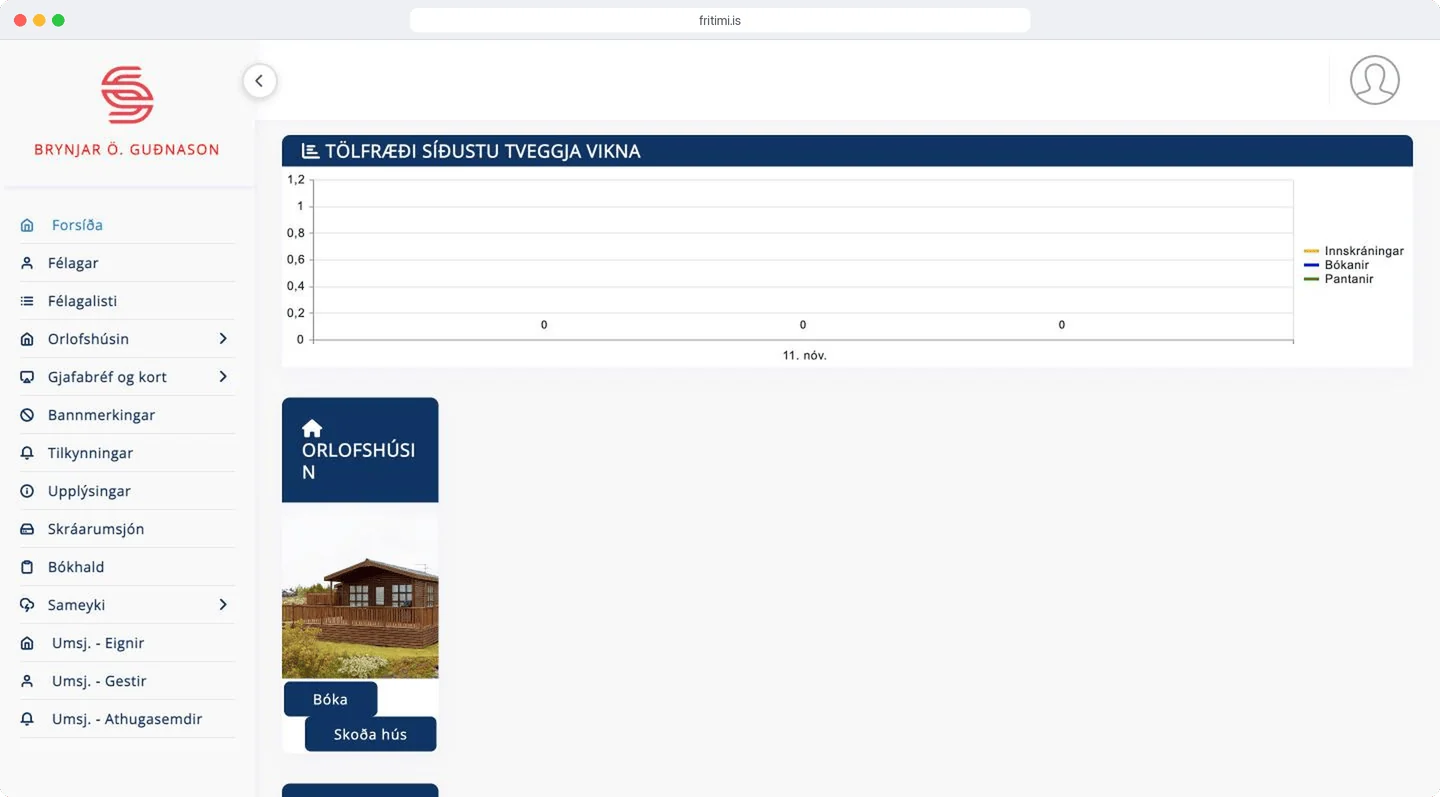
- •Öll vinna í kerfinu byrjar í valmyndinni til vinstri.
- •Félagar: leita að félaga og opna félagaspjaldið.
- •Orlofshúsin: framboð, bókanir, eignir, lokanir og endurgreiðslur.
- •Umsj.-liðirnir eru sýn umsjónarmanna húsanna.
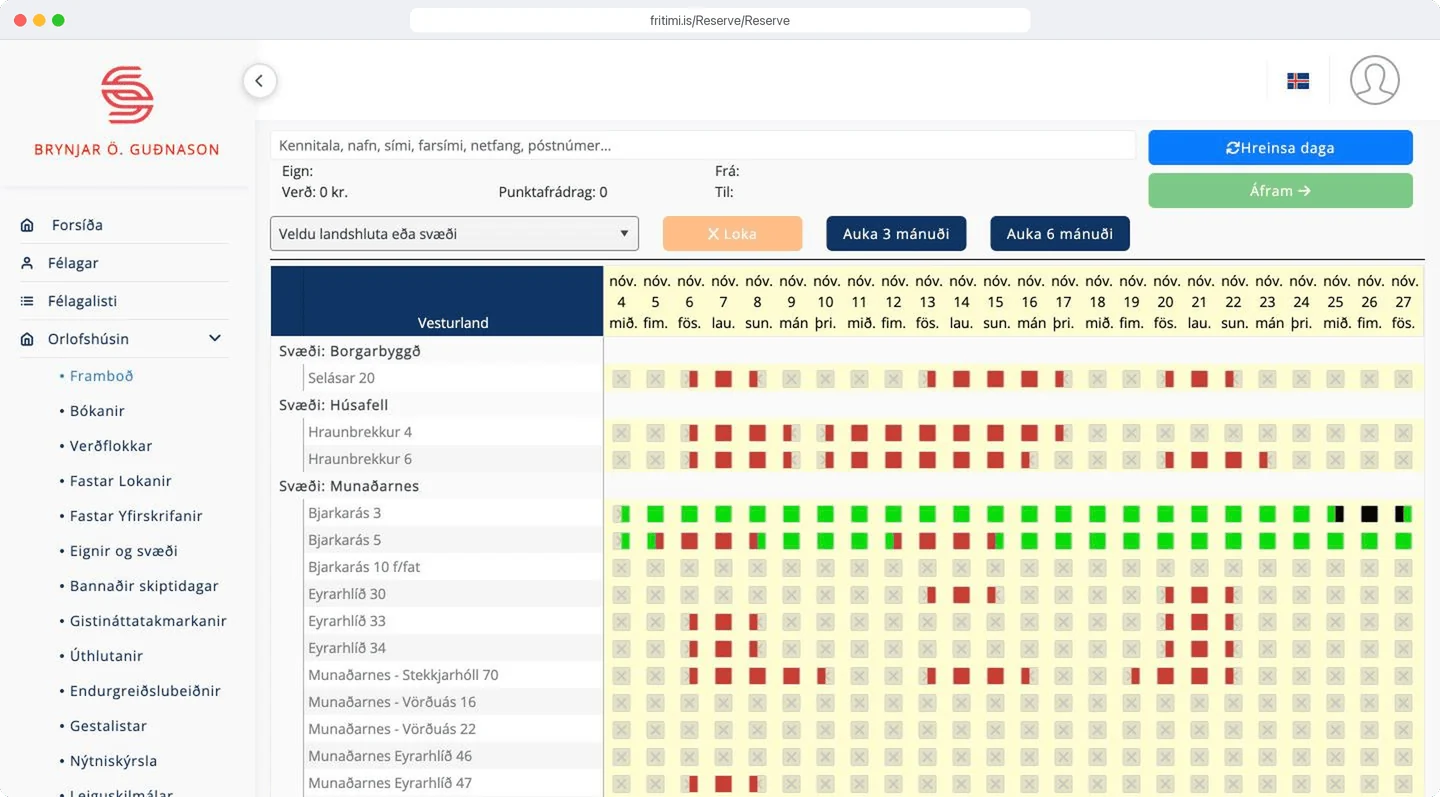
- •Framboð: bóka fyrir félaga og loka dögum.
- •Bókanir: finna, breyta og fella niður bókanir.
Finna bókun, breyta dvöl og afbóka.
- •Eignir og svæði: upplýsingar, myndir og aðgangskóðar.
- •Endurgreiðslubeiðnir.
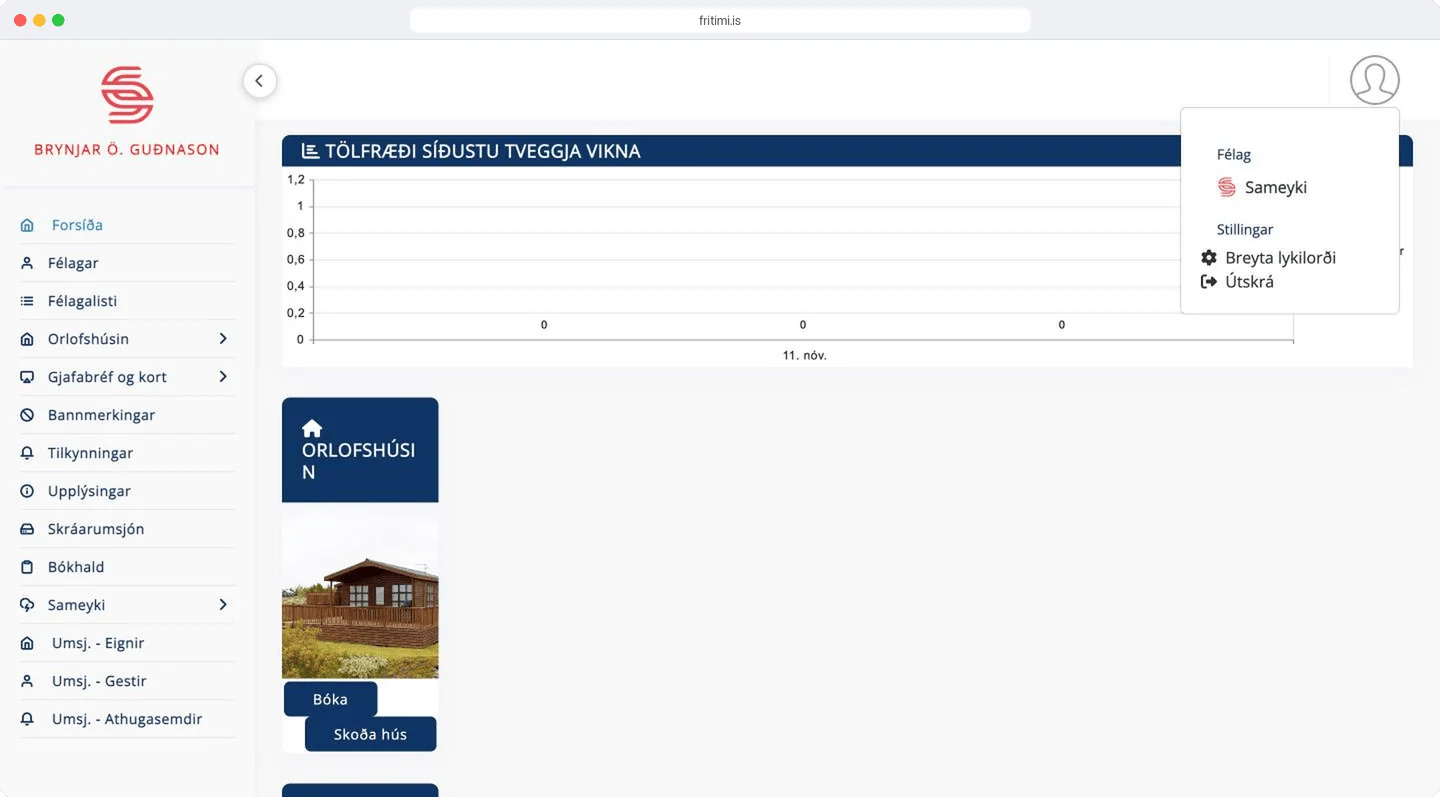
- •Myndin efst til hægri: Breyta lykilorði og Útskrá.
Litir og tákn
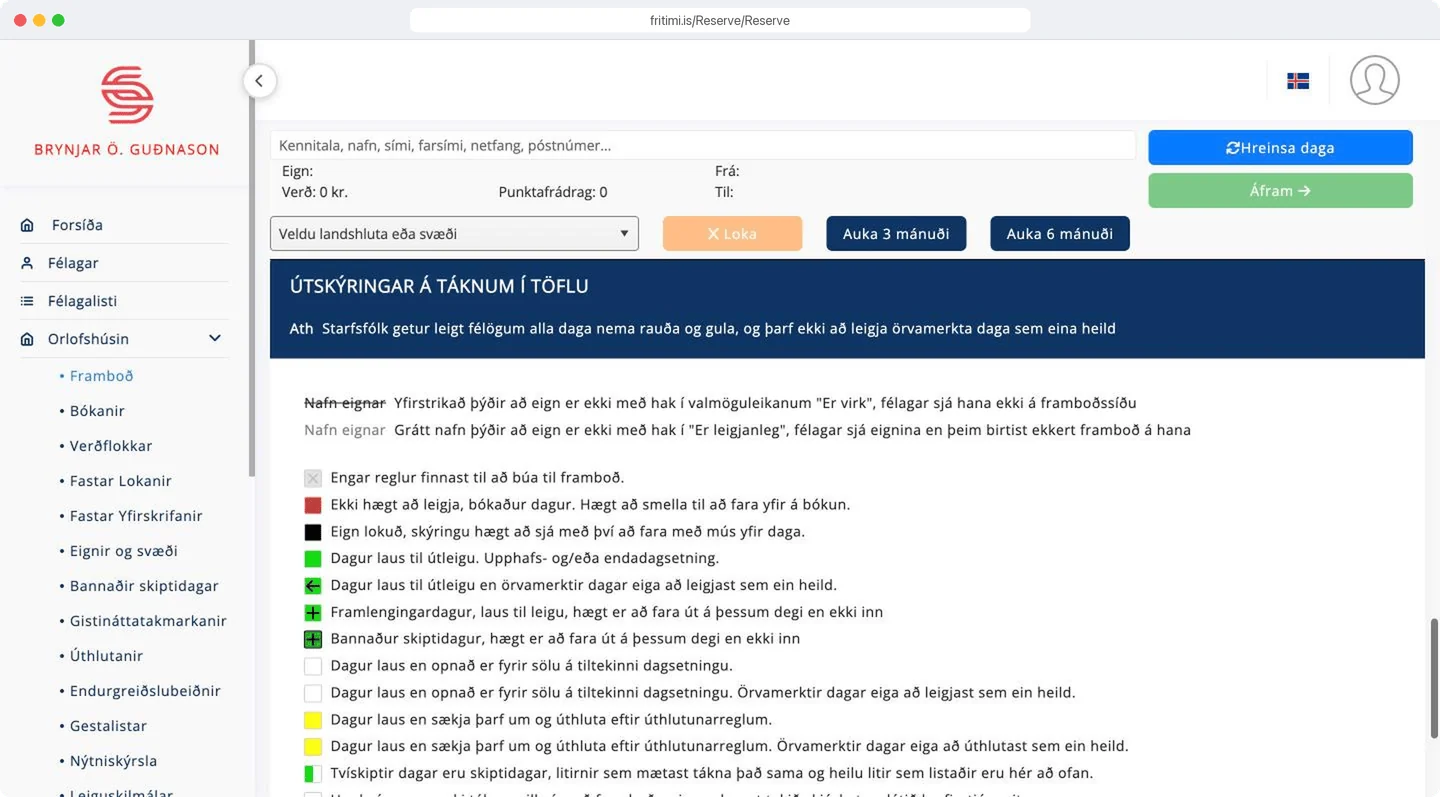
Neðst á Framboðssíðunni.
- •Rautt: bókað.
Smelltu á rauðan dag til að opna bókunina.
- •Svart: lokað.
Skýringin sést þegar músin er yfir deginum.
- •Grænt: laust.
Tvískiptur reitur er skiptidagur.
- •Starfsfólk getur leigt alla daga nema rauða og gula.
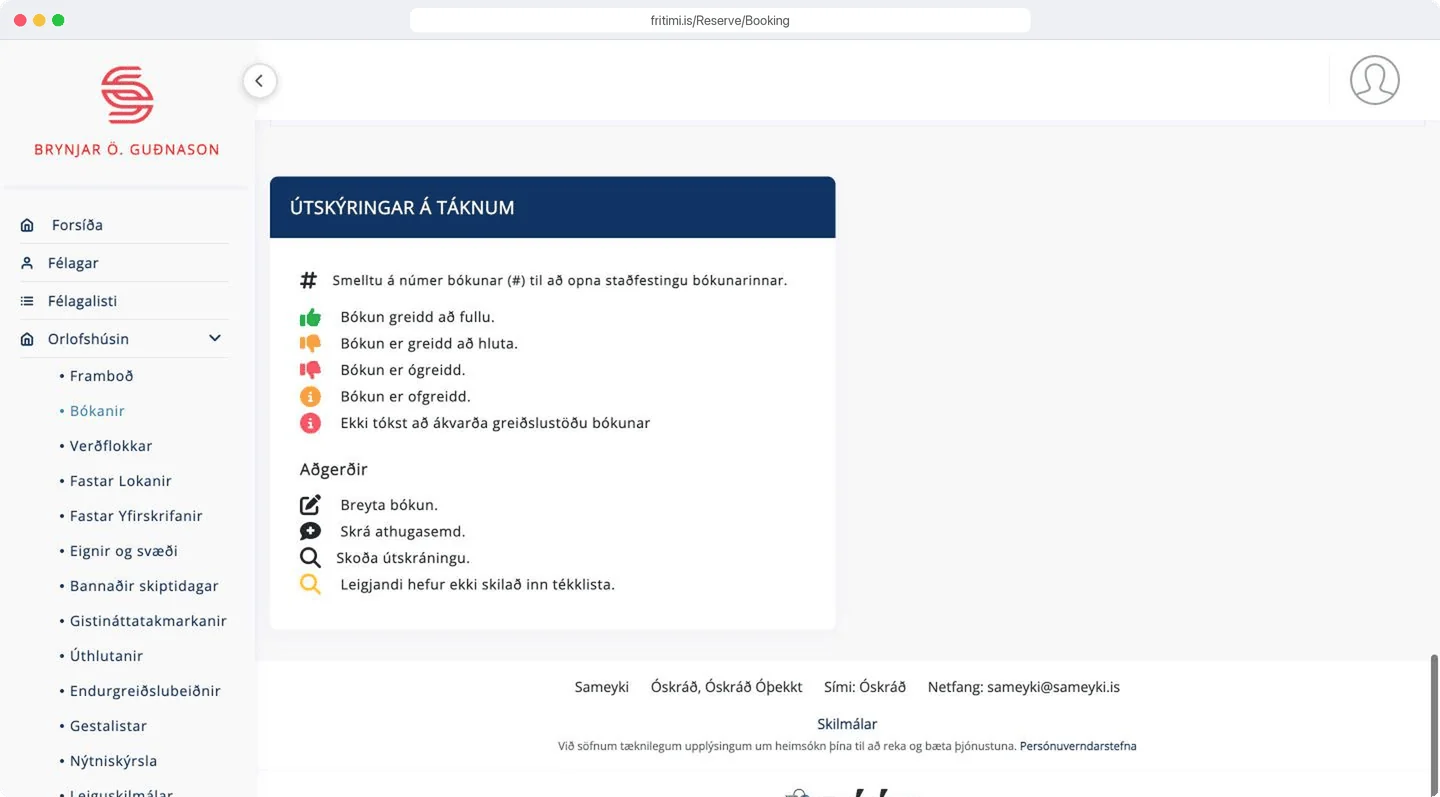
Neðst á Bókanasíðunni.
- •Grænn þumall: greitt að fullu.
- •Appelsínugulur: greitt að hluta.
- •Rauður: ógreitt.
- •Ofgreitt.
Gerist t.d. þegar dvöl er stytt. Þá þarf endurgreiðslubeiðni.
Listar og tilkynningar
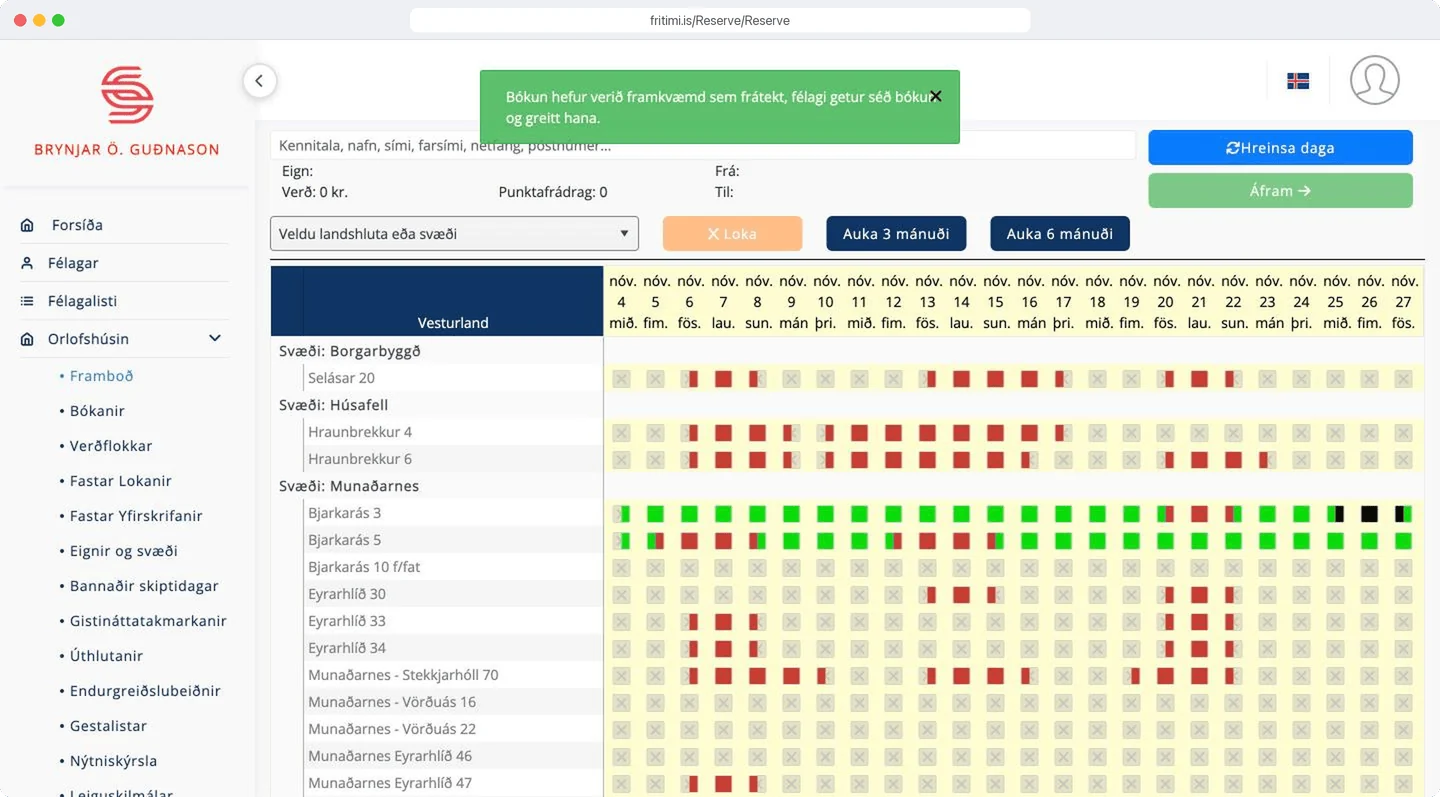
- •Græn tilkynning staðfestir að aðgerð tókst. Appelsínugul varar við.
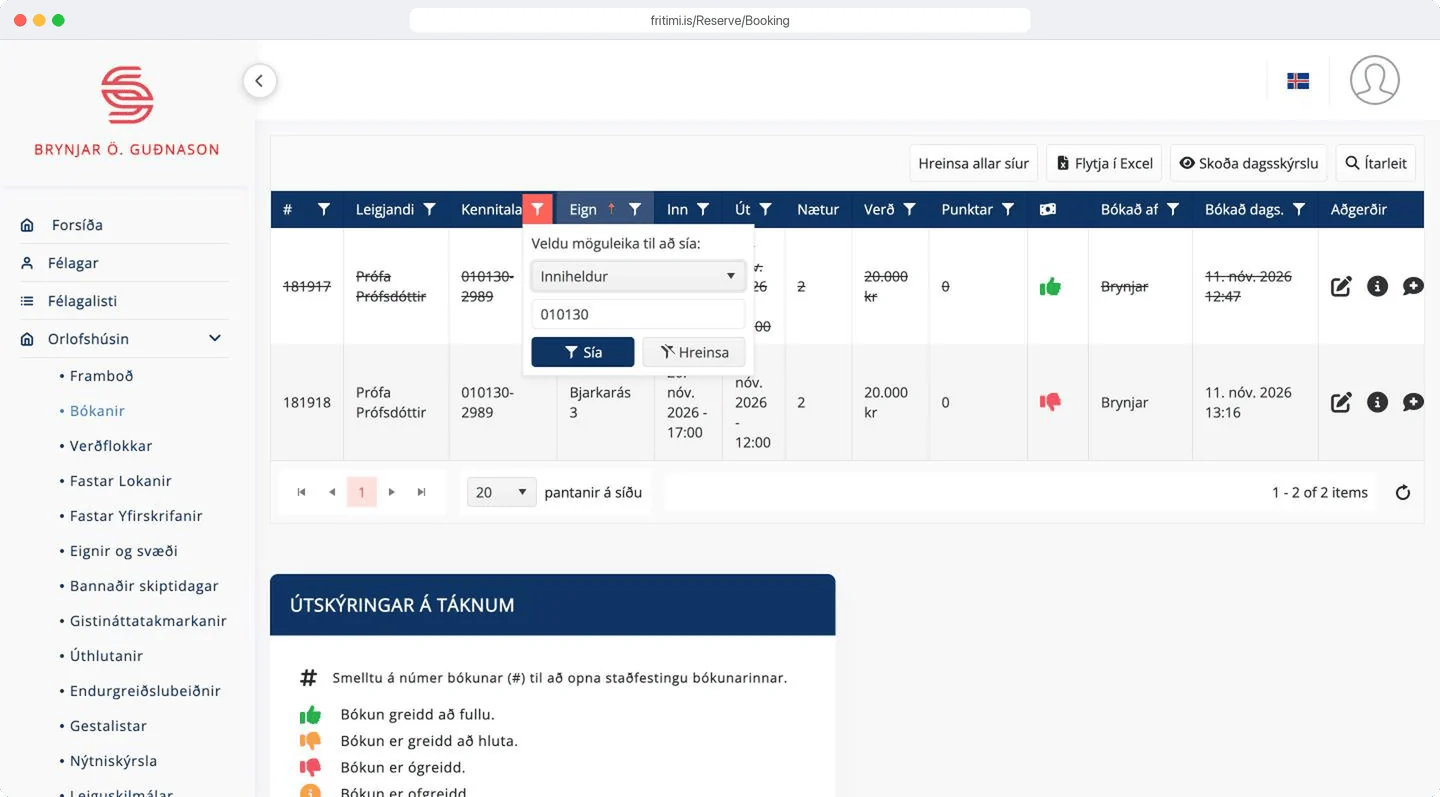
- •Síutákn í dálkhaus. Litað þegar sía er virk.
- •Hreinsa allar síur.
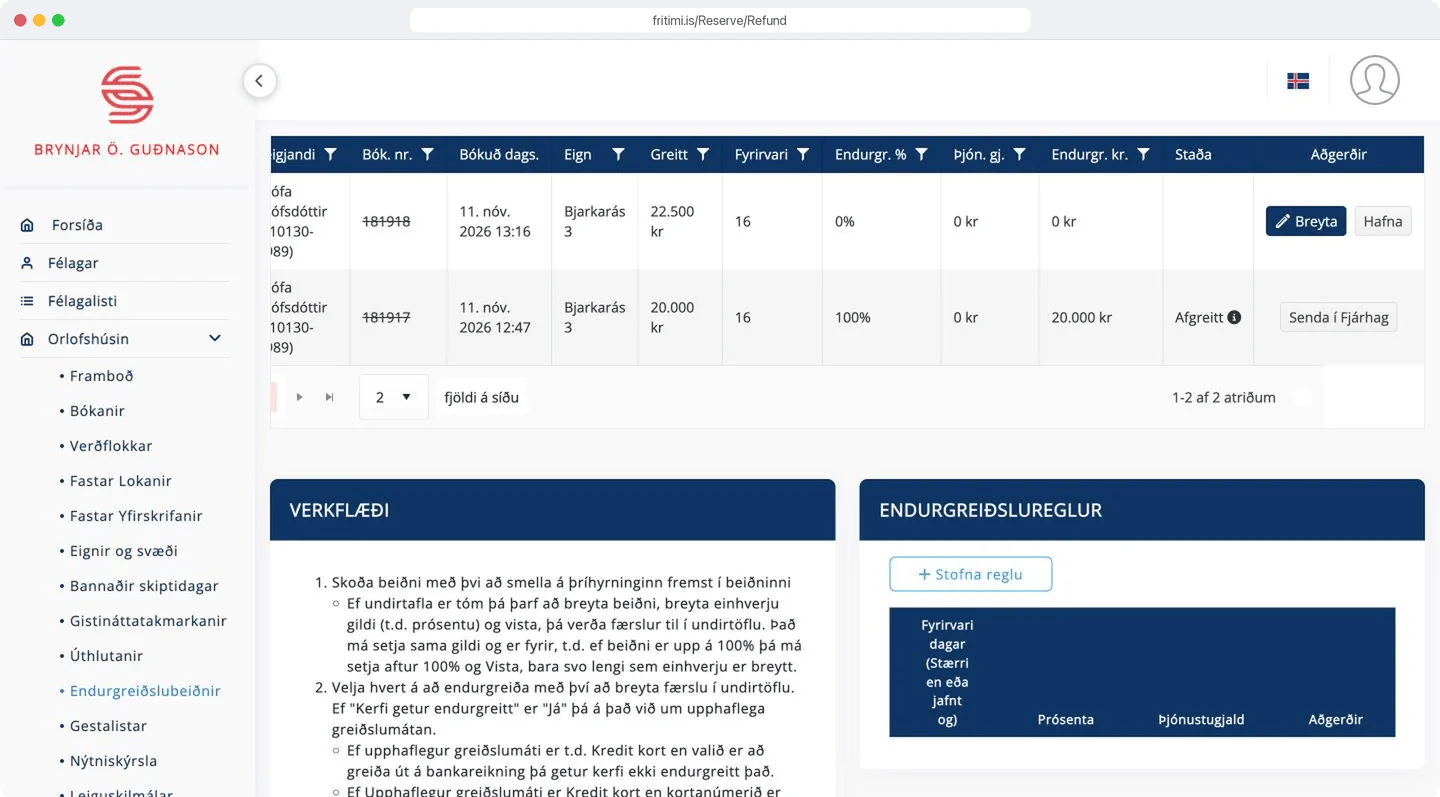
- •Breiðar töflur: skrunaðu til hægri til að sjá aðgerðirnar.
Fletta upp félaga og Félagasýn
Finna félaga og skoða spjaldið
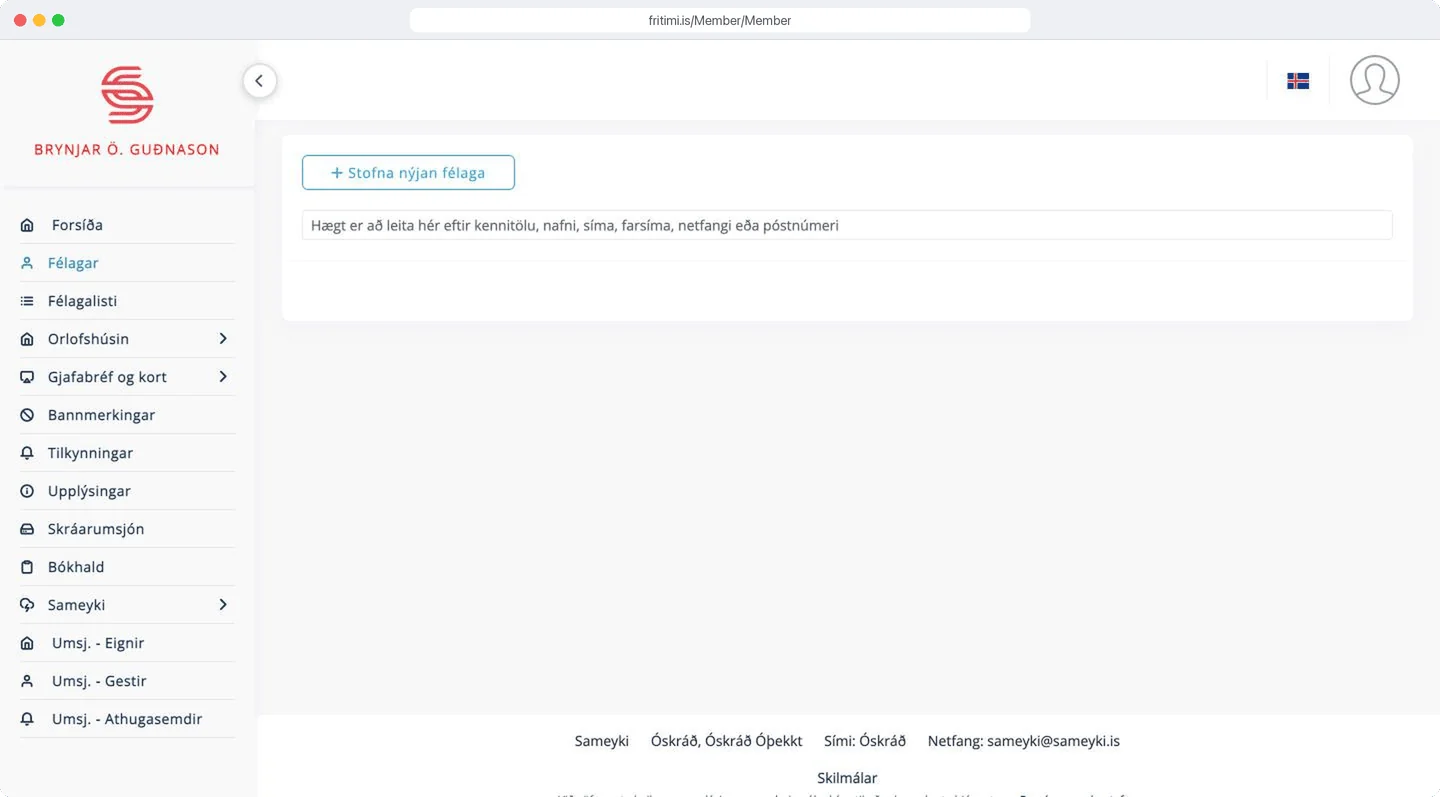
- 1Smelltu á Félagar.
- 2Skrifaðu kennitölu, nafn, síma eða netfang.
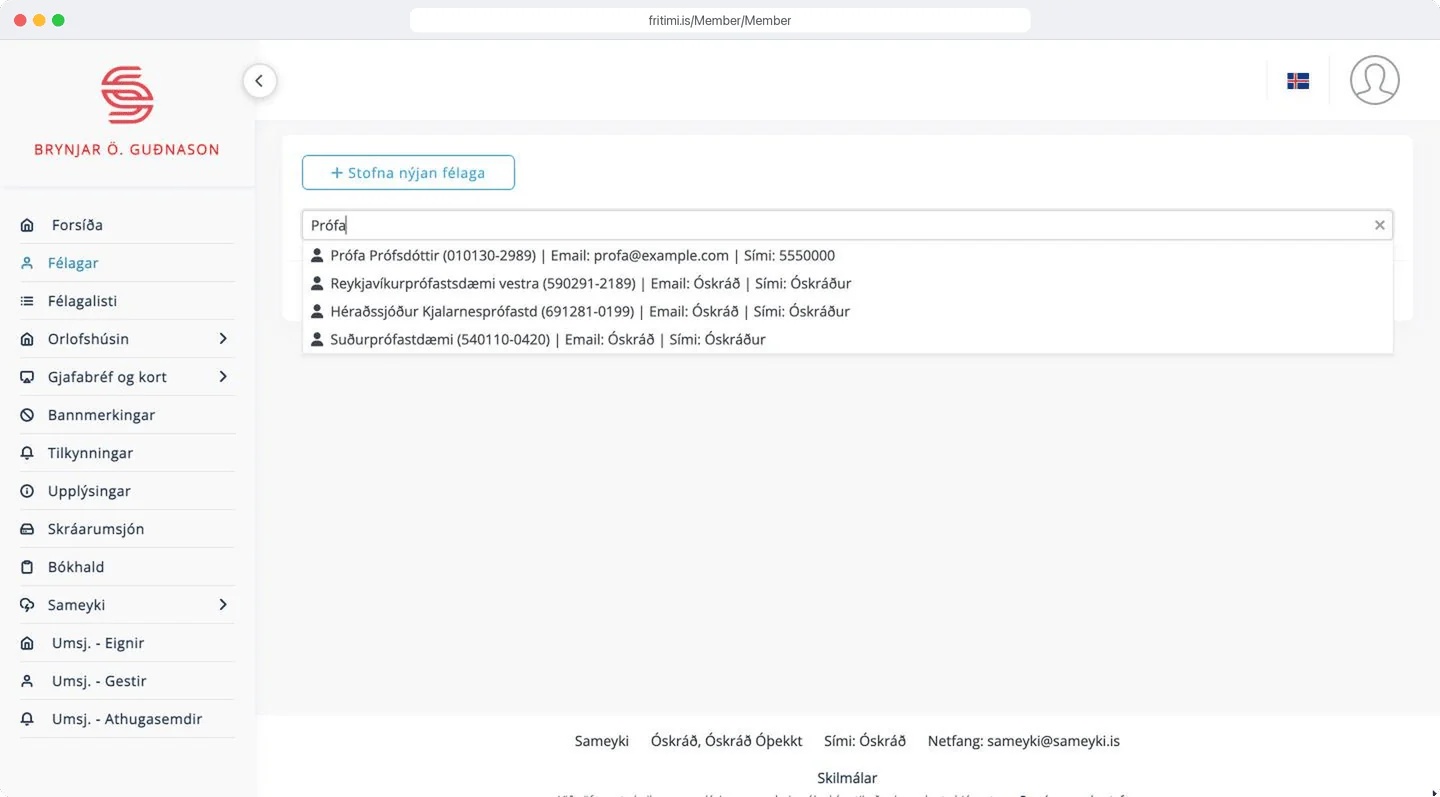
- 3Smelltu á félagann.
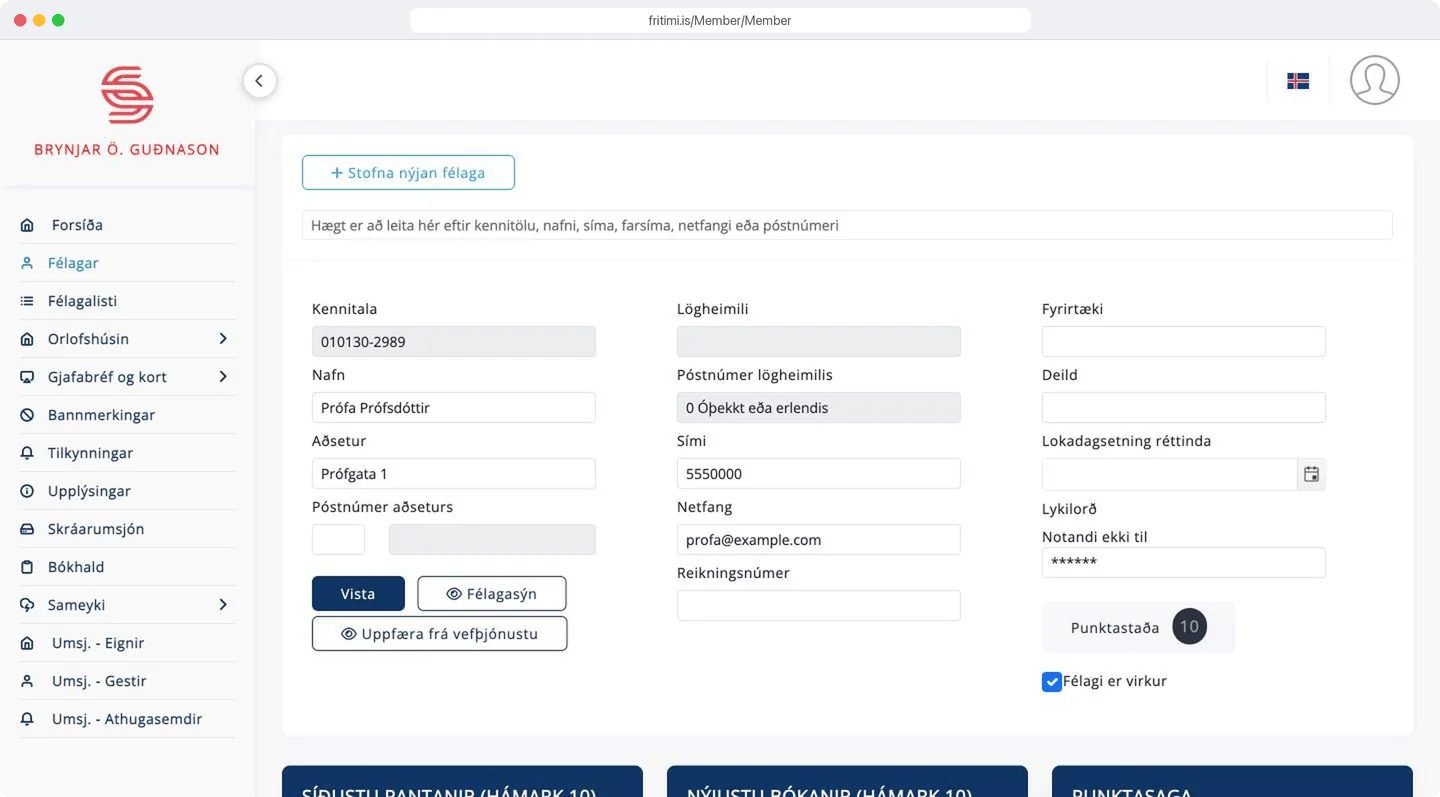
- •Vista eftir breytingu á síma, netfangi eða aðsetri.
- •Punktastaða.
- •Félagi er virkur.
Án haks getur félaginn ekki bókað.
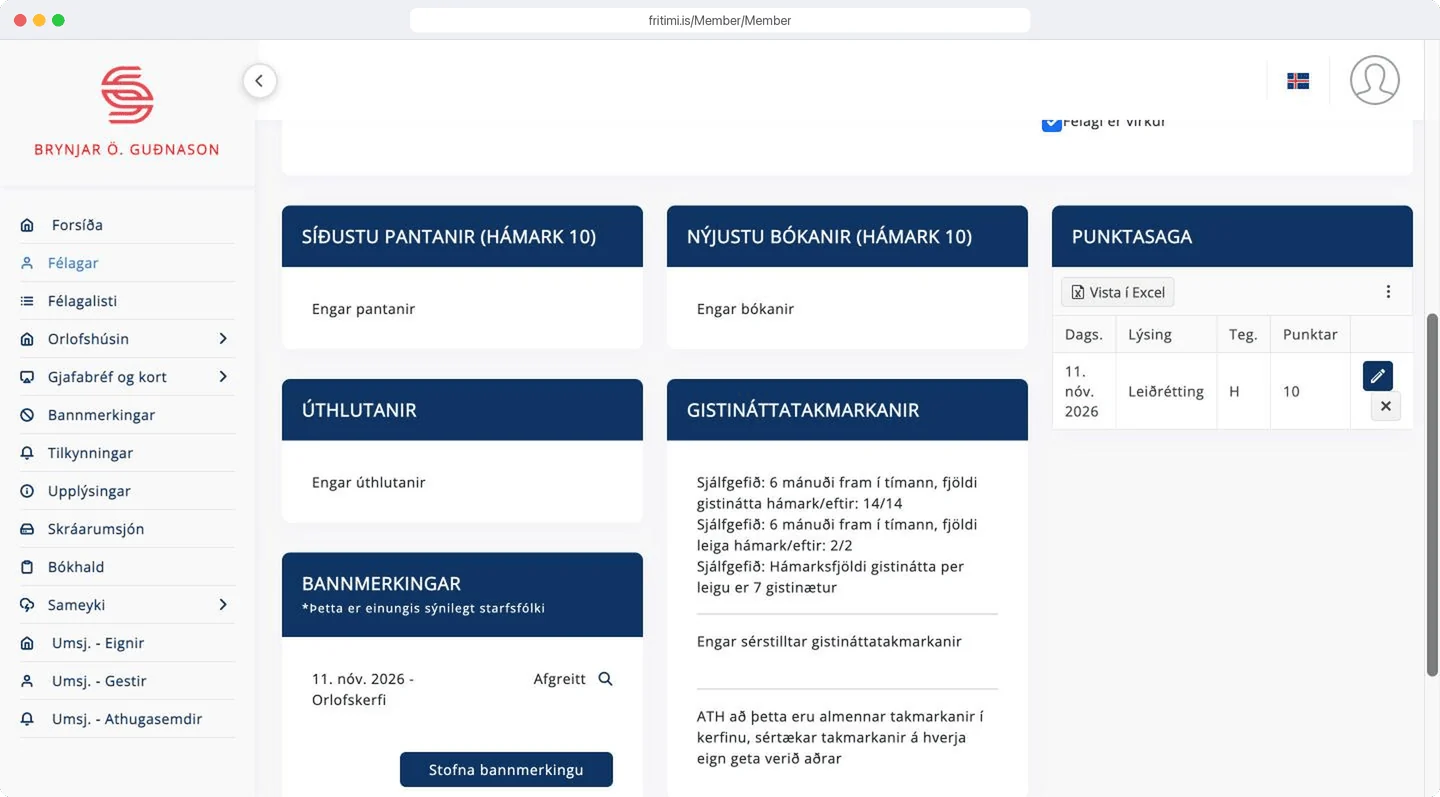
Neðar á spjaldinu:
- •Nýjustu bókanir.
- •Bannmerkingar.
Aðeins starfsfólk sér þær.
- •Gistináttatakmarkanir: hvað félaginn á eftir.
- •Punktasaga.
Opna og loka Félagasýn
Félagasýn sýnir vefinn eins og félaginn sér hann. Notaðu hana þegar þú leiðbeinir félaga, t.d. í síma.
- 1Smelltu á Félagasýn á félagaspjaldinu.
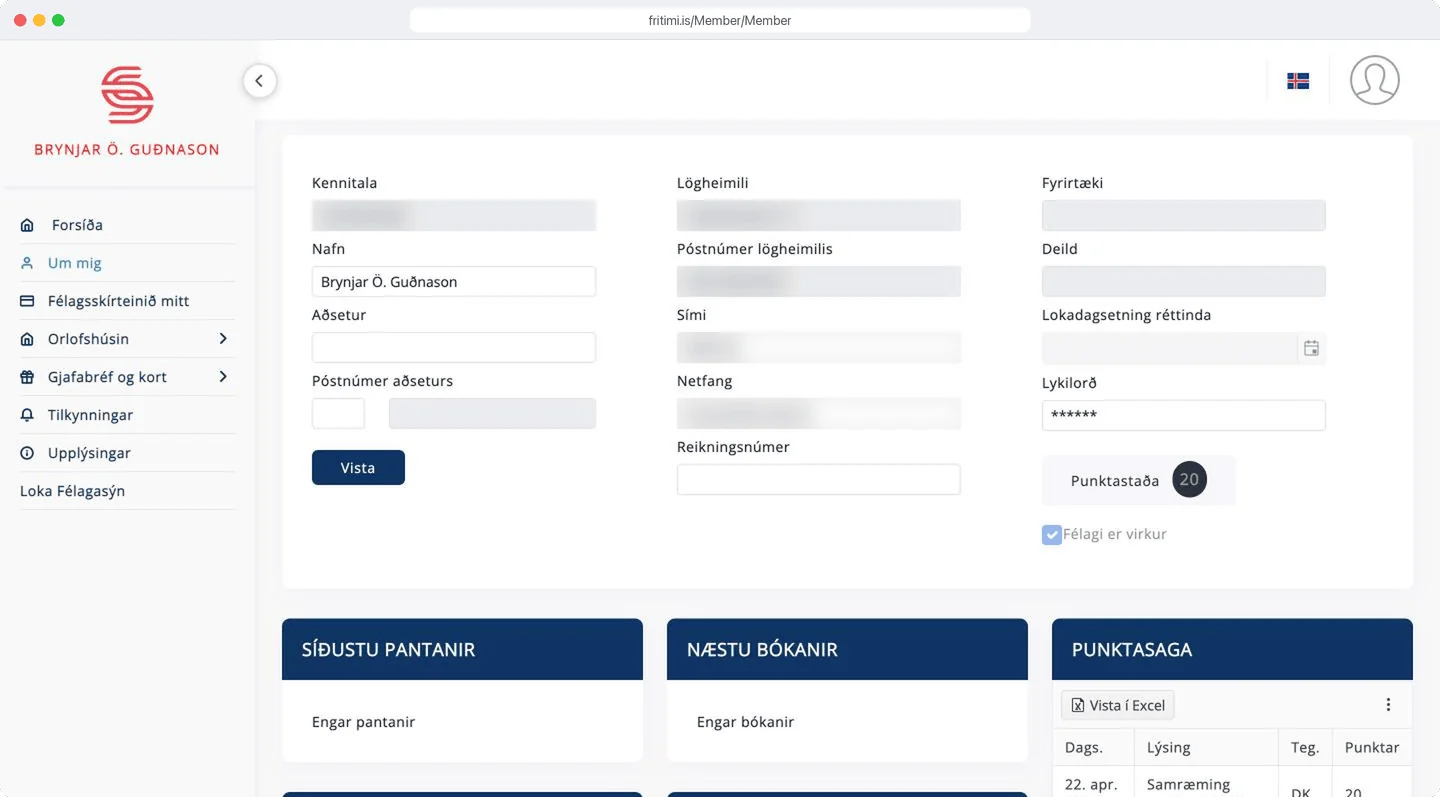
- •Félagasýn opnast á Um mig.
Félaginn sjálfur lendir á Forsíðu þegar hann skráir sig inn. Smelltu á Forsíða ef þú fylgir honum skref fyrir skref.
- •Valmynd félagans kemur í stað valmyndar starfsfólks.
- 2Smelltu á Loka Félagasýn þegar þú ert búin(n).
Þú ferð aftur á félagaspjaldið með valmynd starfsfólks.
Það sem félaginn sér
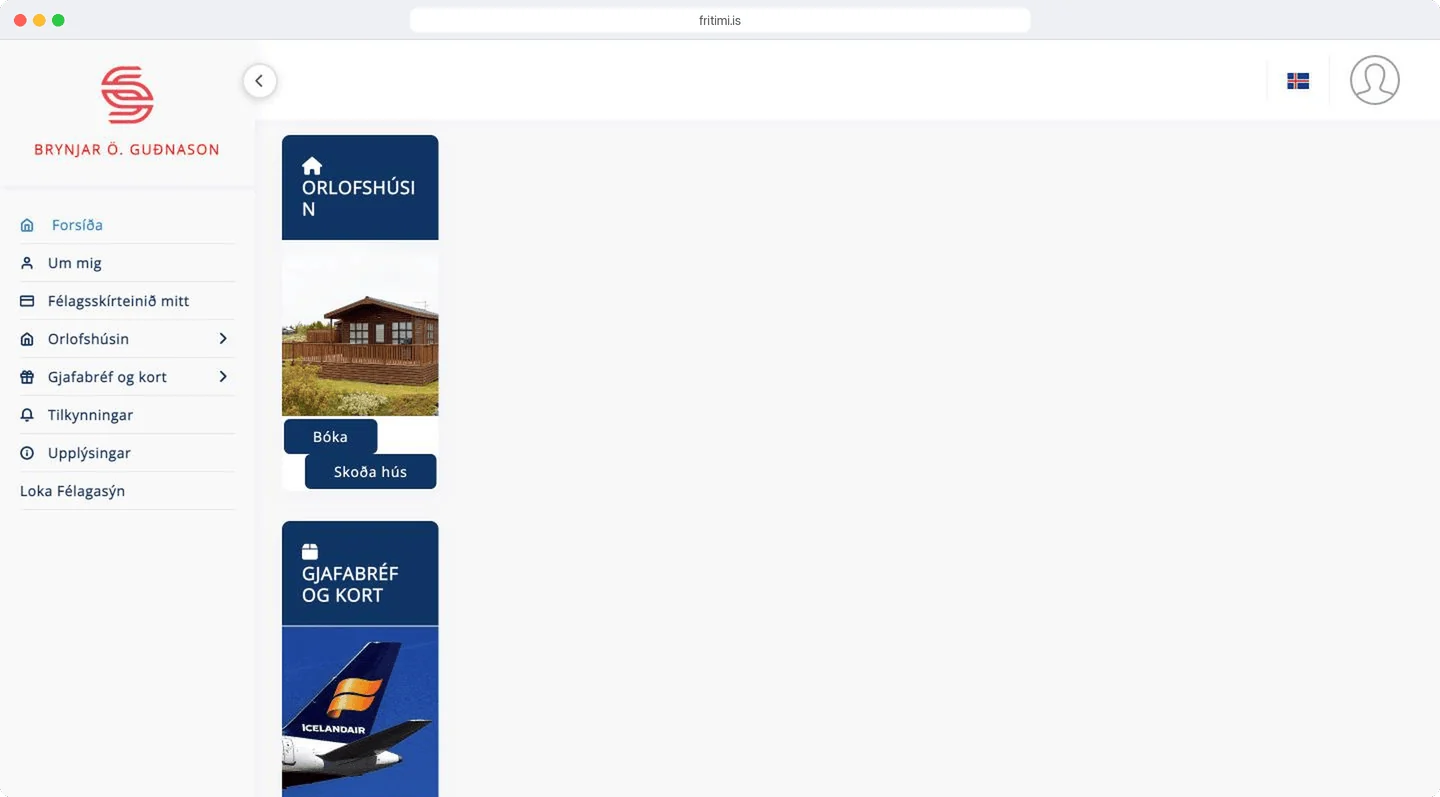
Forsíða: fyrsta síðan eftir innskráningu.
- •Bóka opnar framboðið.
- •Skoða hús: upplýsingar um húsin.
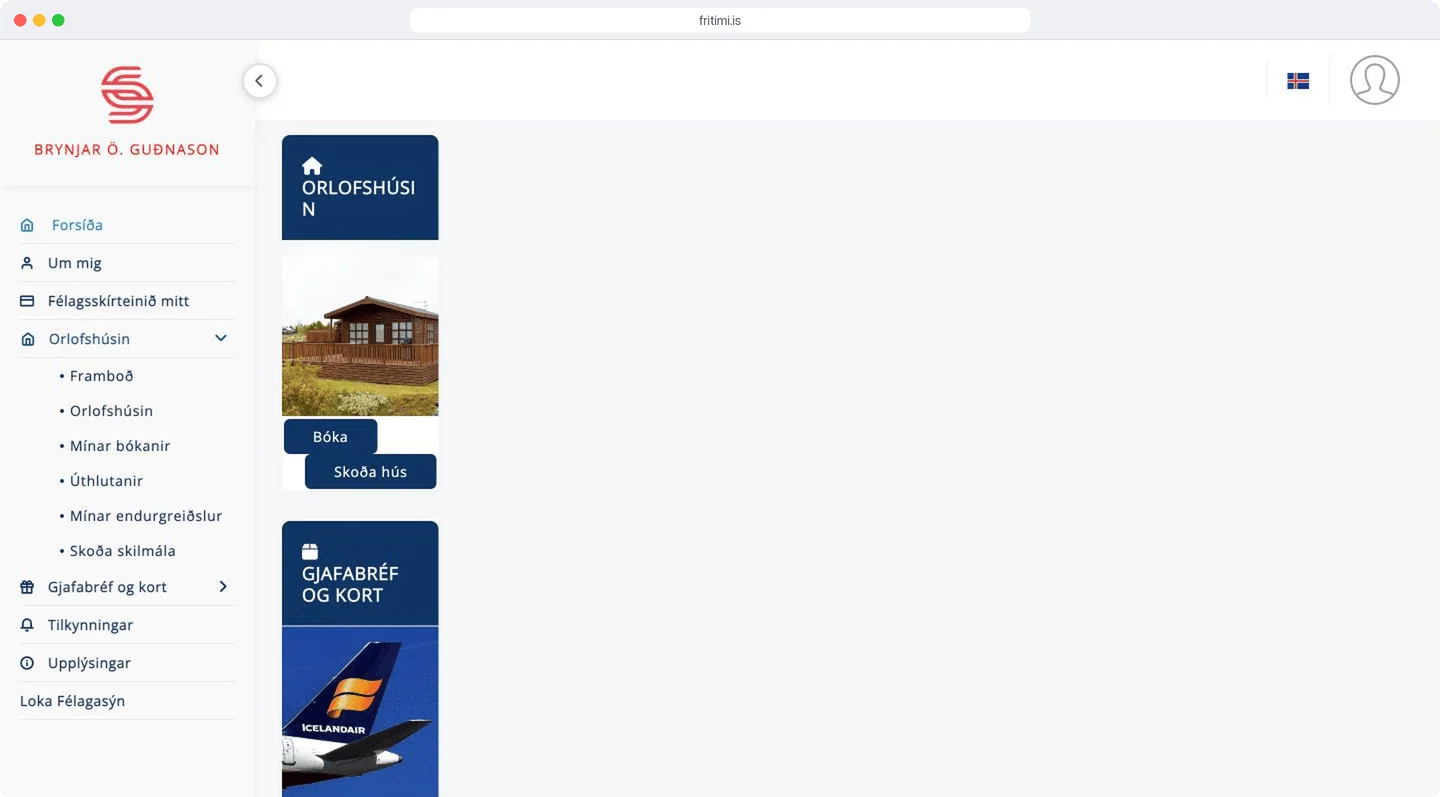
Valmyndin Orlofshúsin.
- •Framboð: leita og bóka.
- •Orlofshúsin: öll hús með lýsingu.
- •Mínar bókanir.
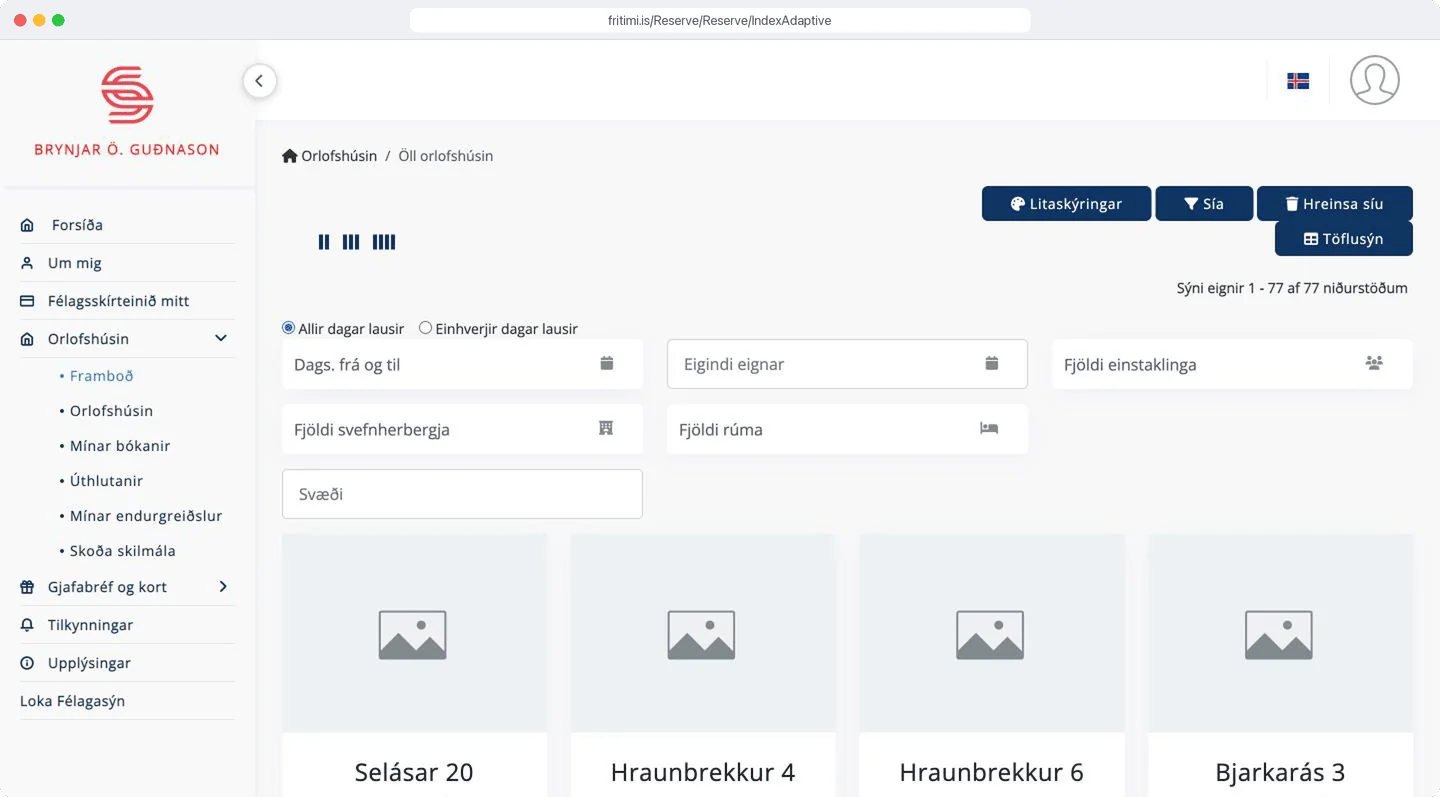
Framboð: félaginn sér húsin sem spjöld.
- •Síur: dagsetningar, fjöldi, svefnherbergi, svæði.
- •Töflusýn skiptir yfir í dagatalstöflu.
- •Litaskýringar.
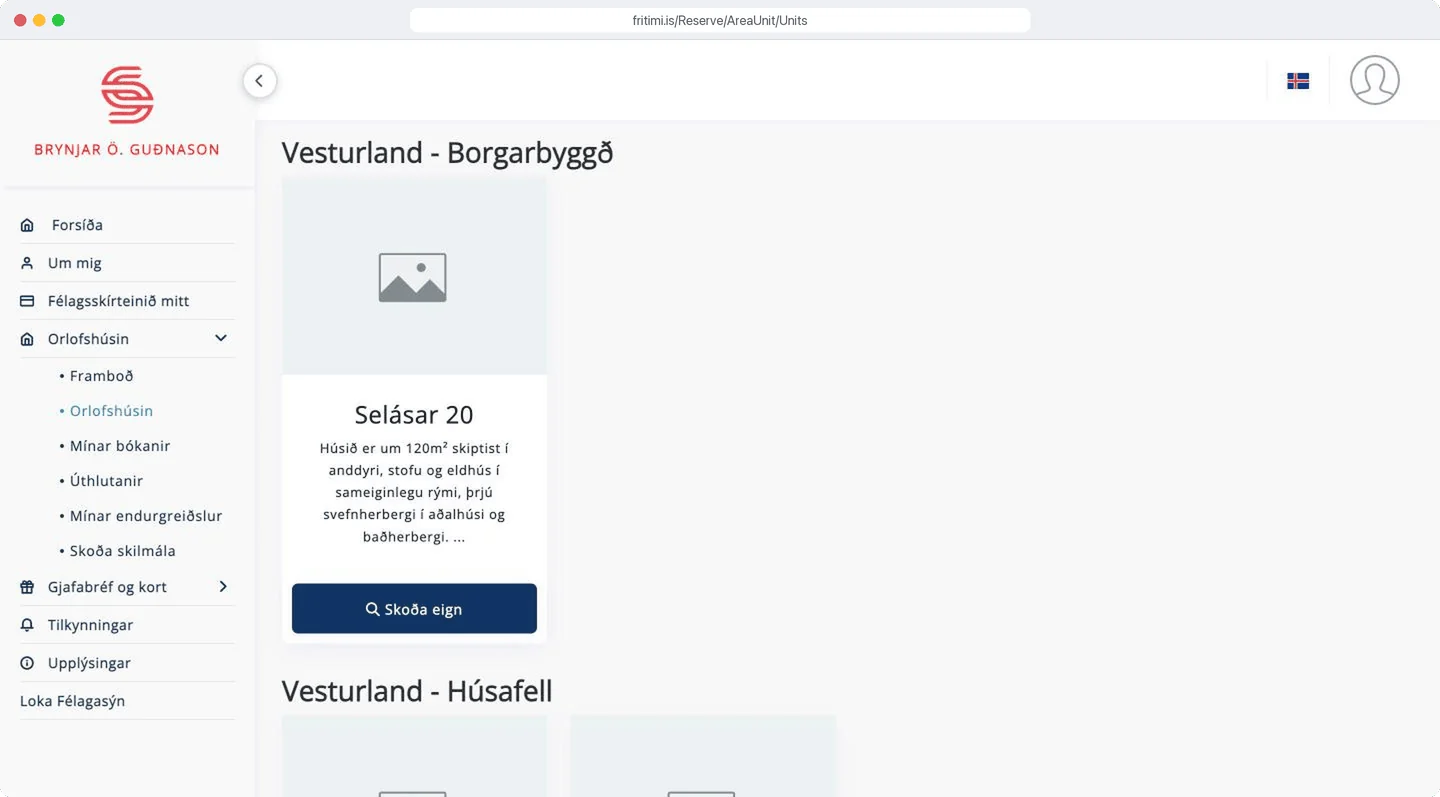
Orlofshúsin: raðað eftir svæðum.
- •Stutt lýsing og Skoða eign.
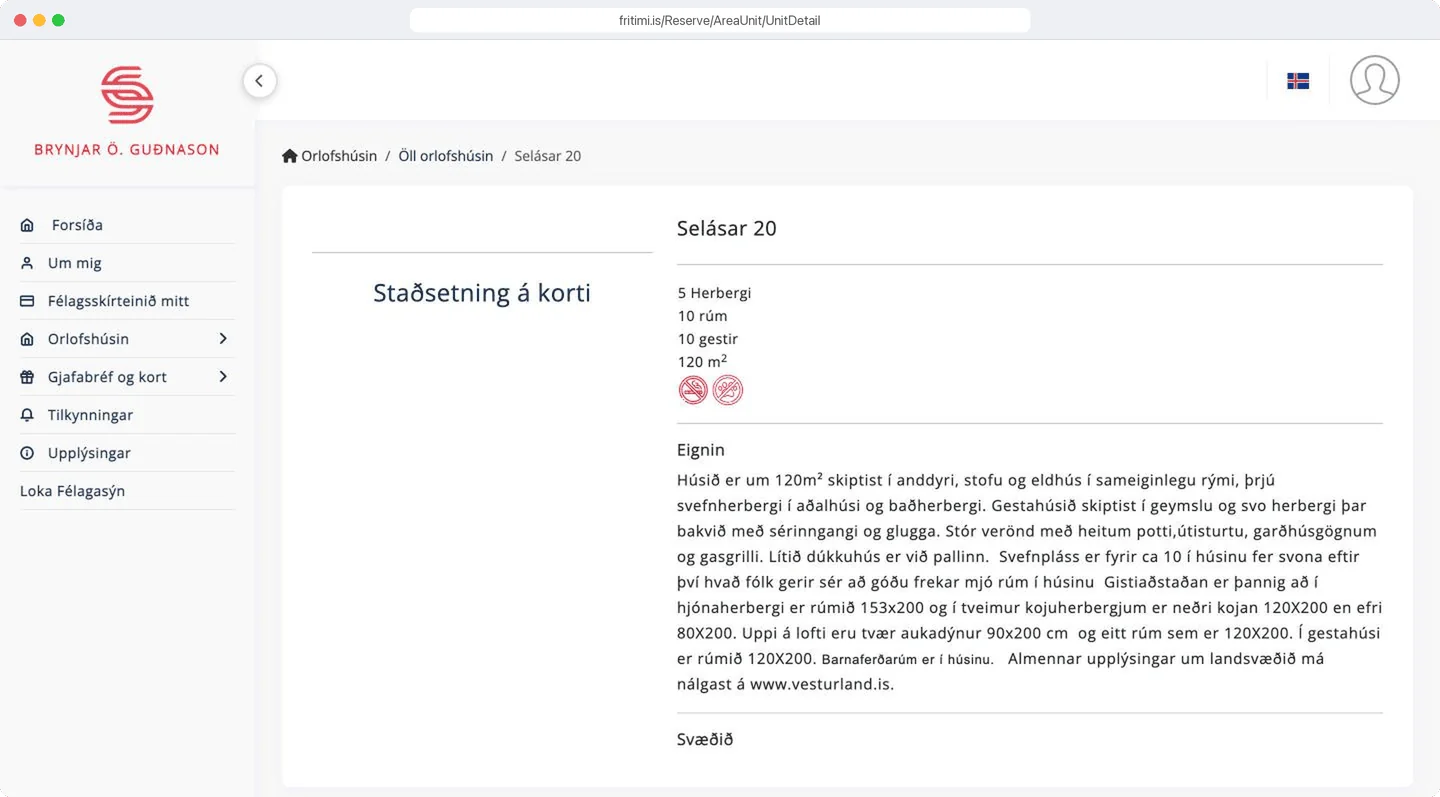
Síða eignarinnar.
- •Herbergi, rúm, gestir og stærð.
- •Lýsing á eigninni.
Þessu er breytt í upplýsingum um eign.
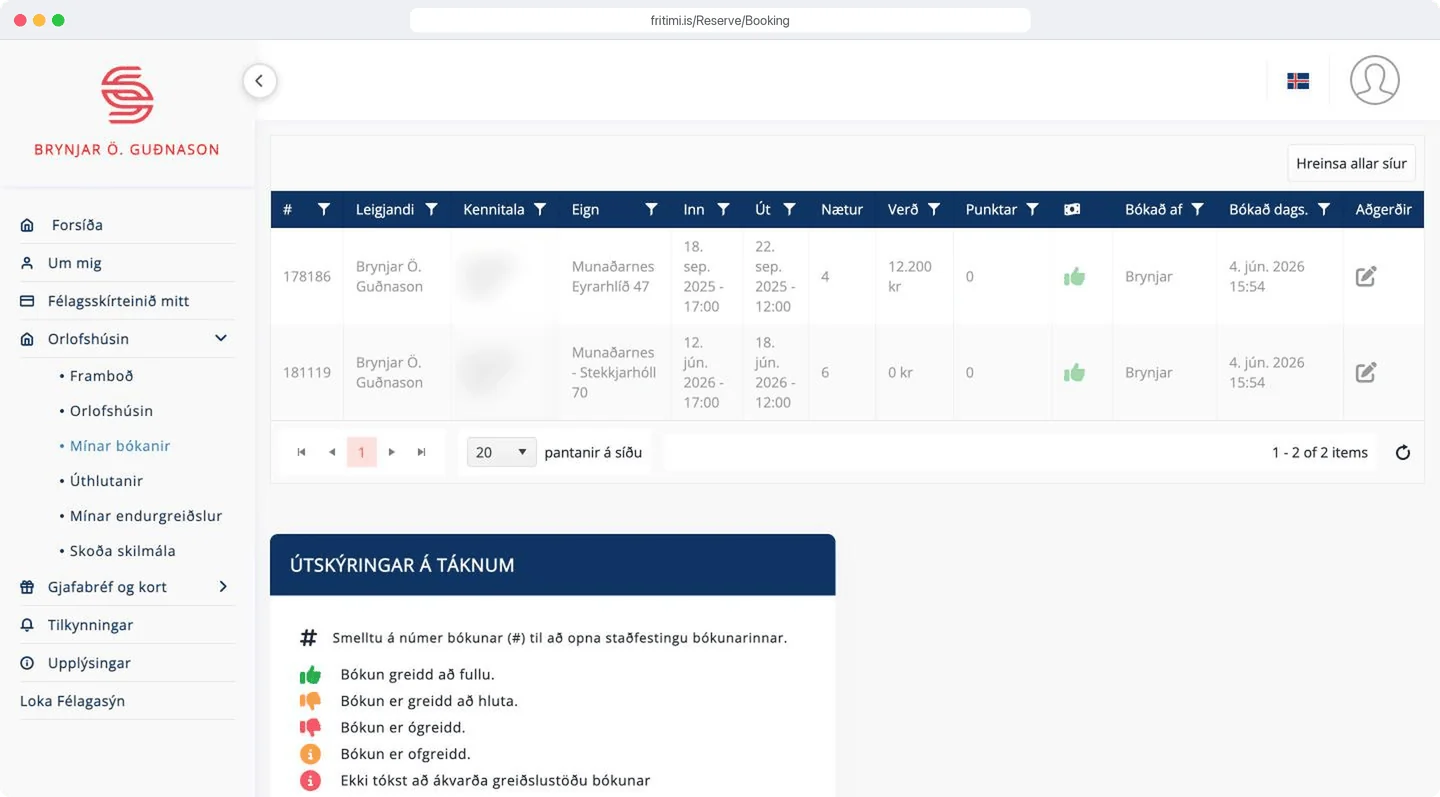
Mínar bókanir.
- •Blýanturinn opnar bókunina.
- •Bókunarnúmerið opnar staðfestinguna.
- •Útskýringar á táknum.
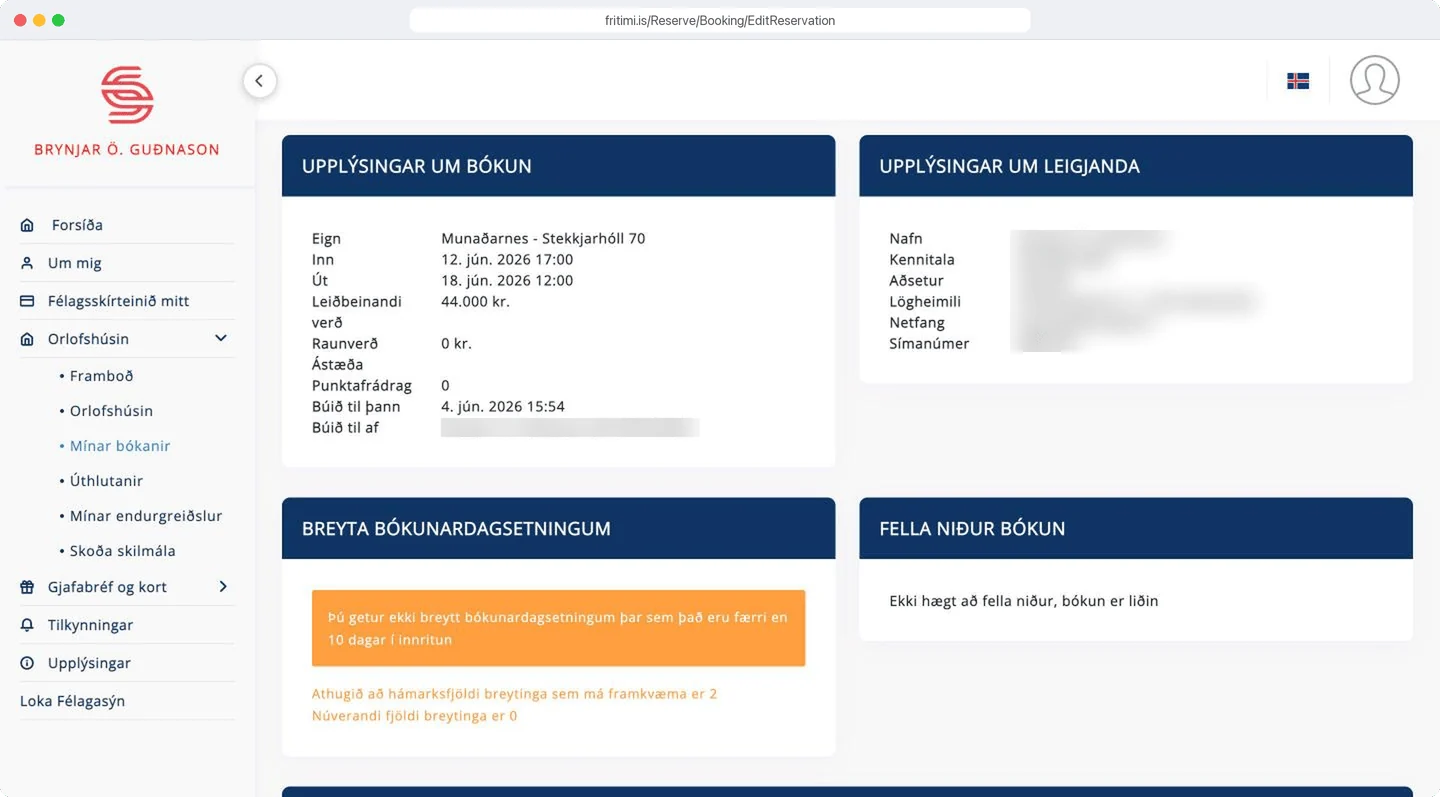
Bókunin eins og félaginn sér hana.
- •Breyta bókunardagsetningum.
Félaginn getur ekki breytt dagsetningum þegar færri en 10 dagar eru í komu, og mest tvisvar.
- •Fella niður bókun.
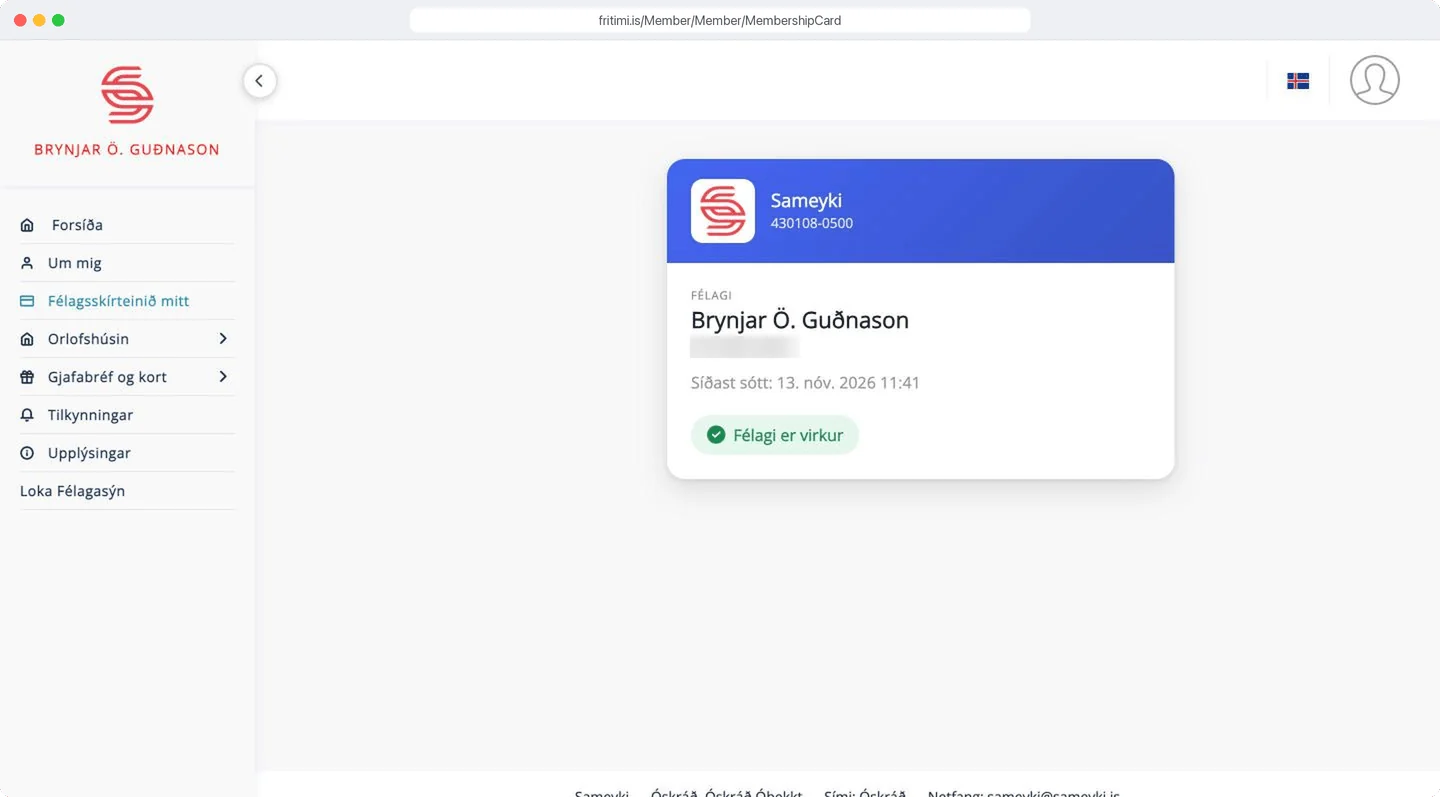
Félagsskírteinið mitt.
- •Rafrænt skírteini með nafni og stöðu félagans.
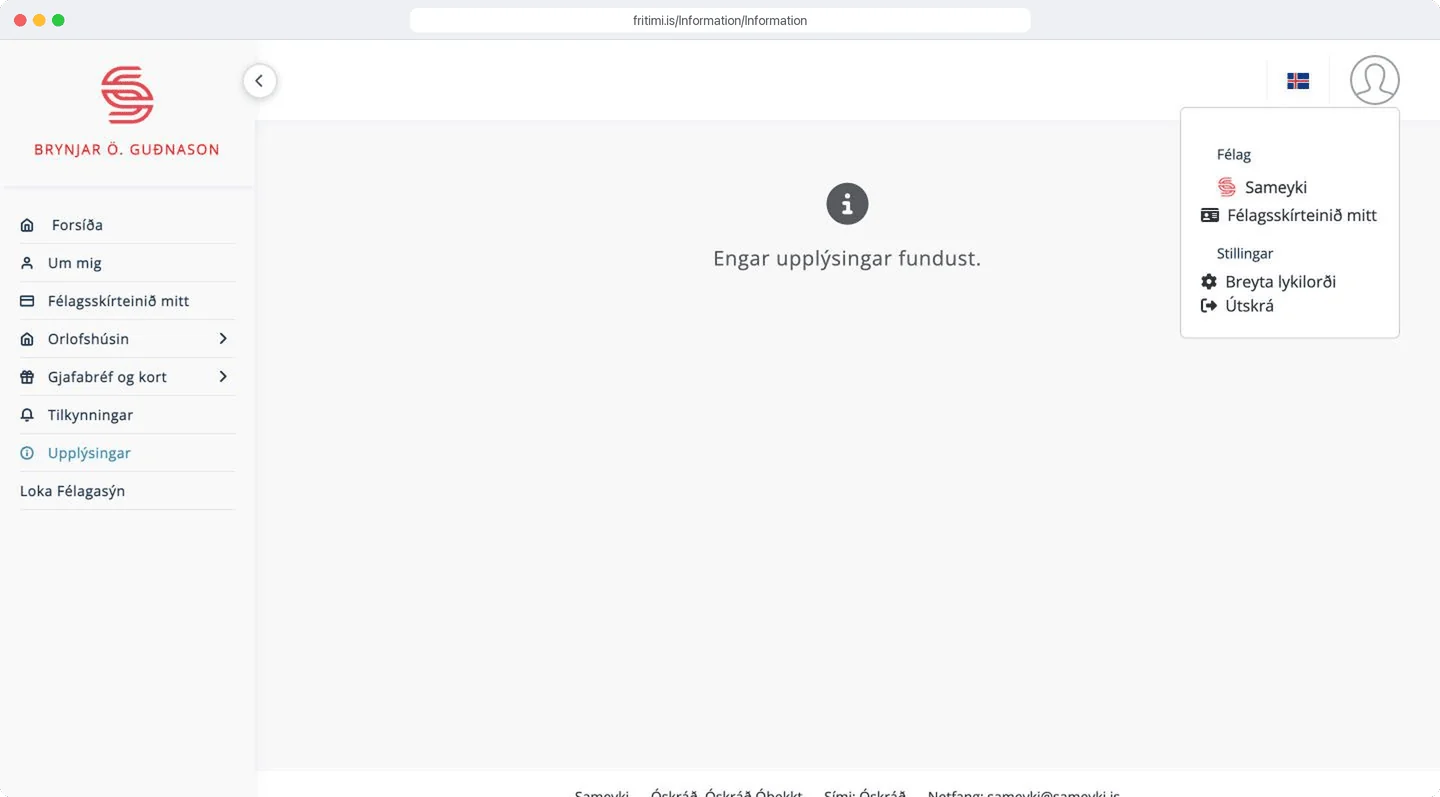
Myndin efst til hægri.
- •Breyta lykilorði og Útskrá.
Bóka fyrir félaga
Velja félaga, hús og daga
- 1Smelltu á Orlofshúsin → Framboð.
- 2Smelltu í leitarreitinn.
- •Landshluti eða svæði styttir töfluna.
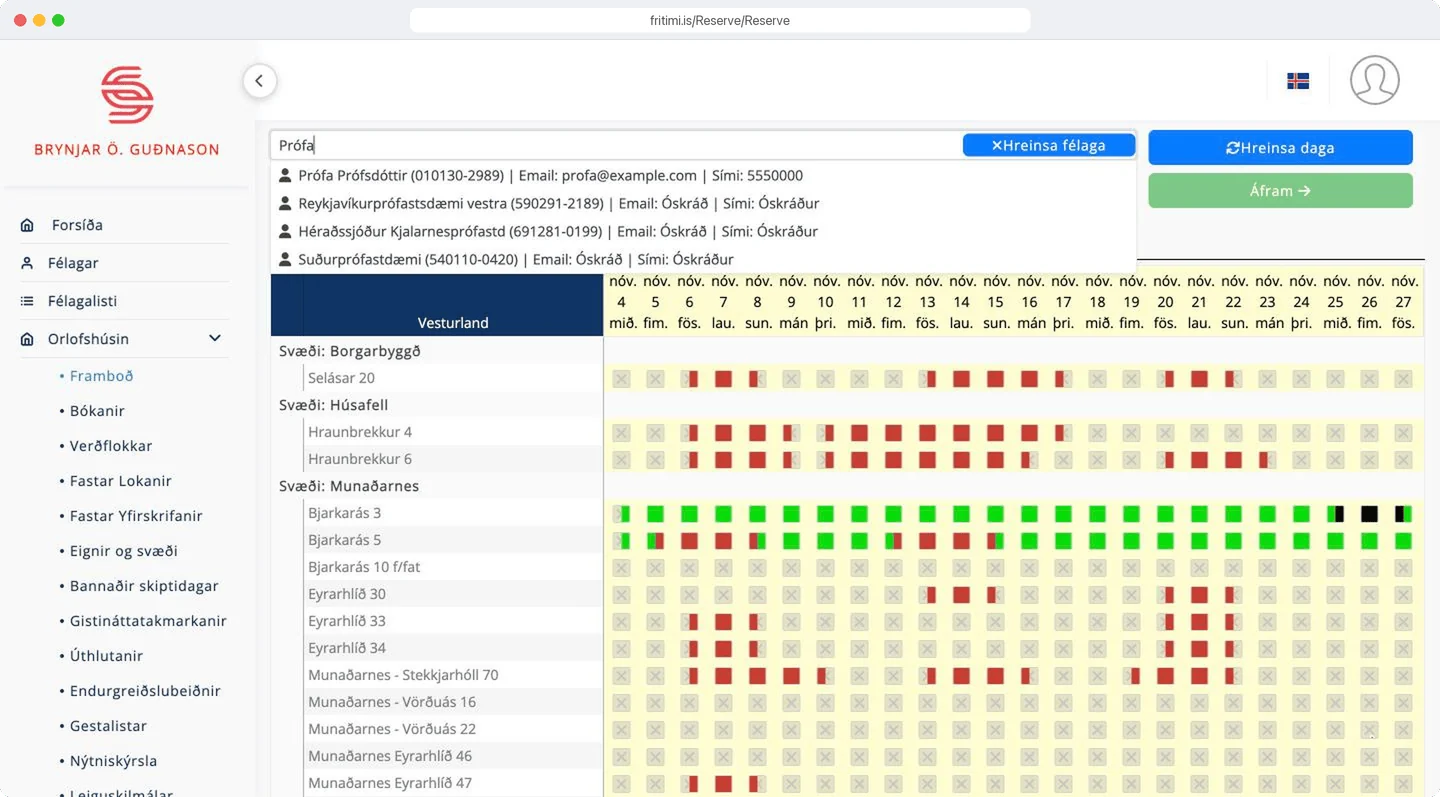
- 3Skrifaðu nafn eða kennitölu og smelltu á félagann.
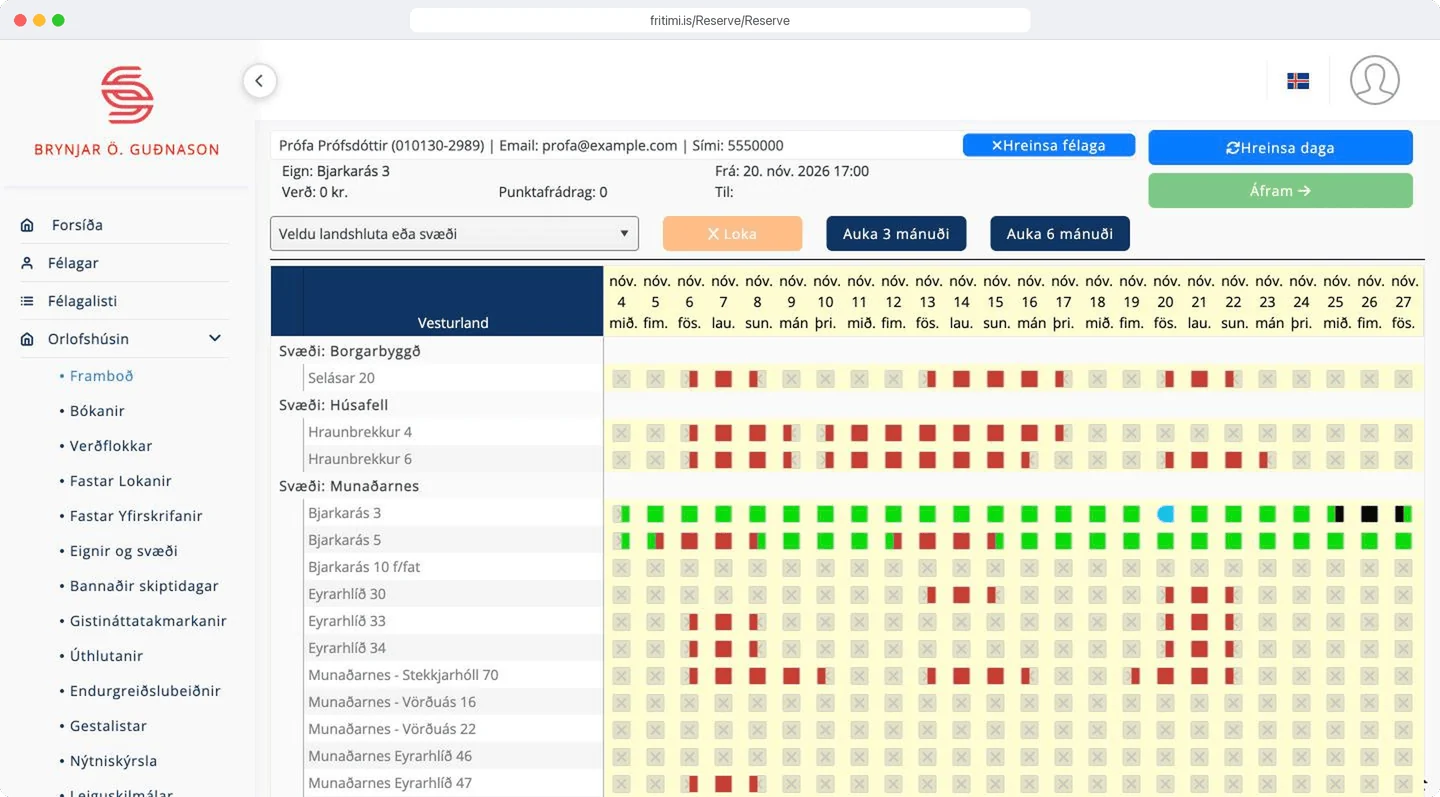
- 4Smelltu á komudag í línu hússins.
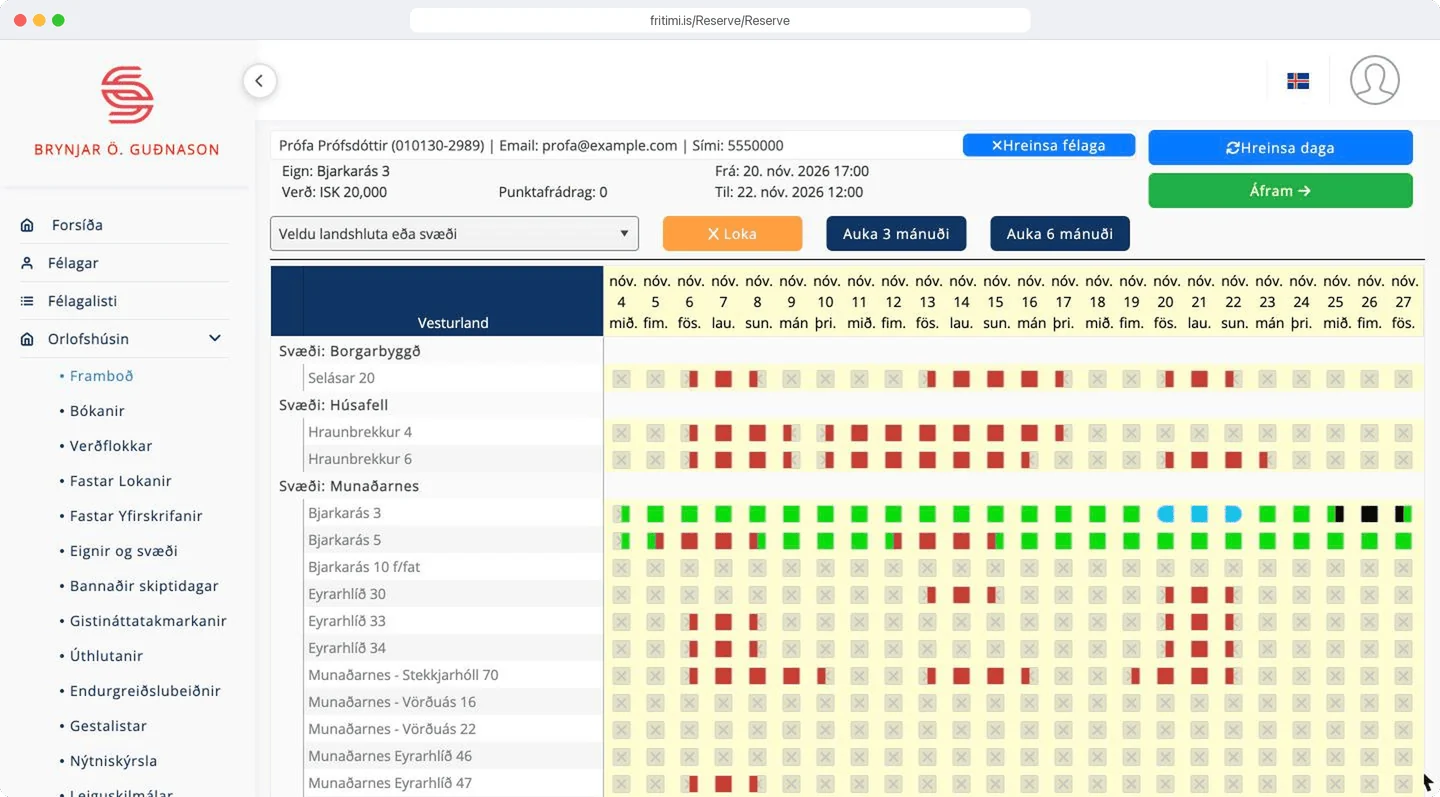
- 5Smelltu á brottfarardag.
- •Athugaðu eign, dagsetningar og verð.
- 6Smelltu á Áfram.
Greiða og ljúka
Handvirkar greiðslur eru ekki í boði. Ekki er hægt að skrá millifærslu, staðgreiðslu eða greiðslu með posa handvirkt.
- •Staðfesting.
- •Dagarnir eru nú rauðir.
Finna bókun og senda staðfestingu
Finna bókun
- 1Smelltu á Orlofshúsin → Bókanir.
- 2Smelltu á síutáknið við Kennitala.
- 3Skrifaðu kennitöluna.
- 4Smelltu á Sía.
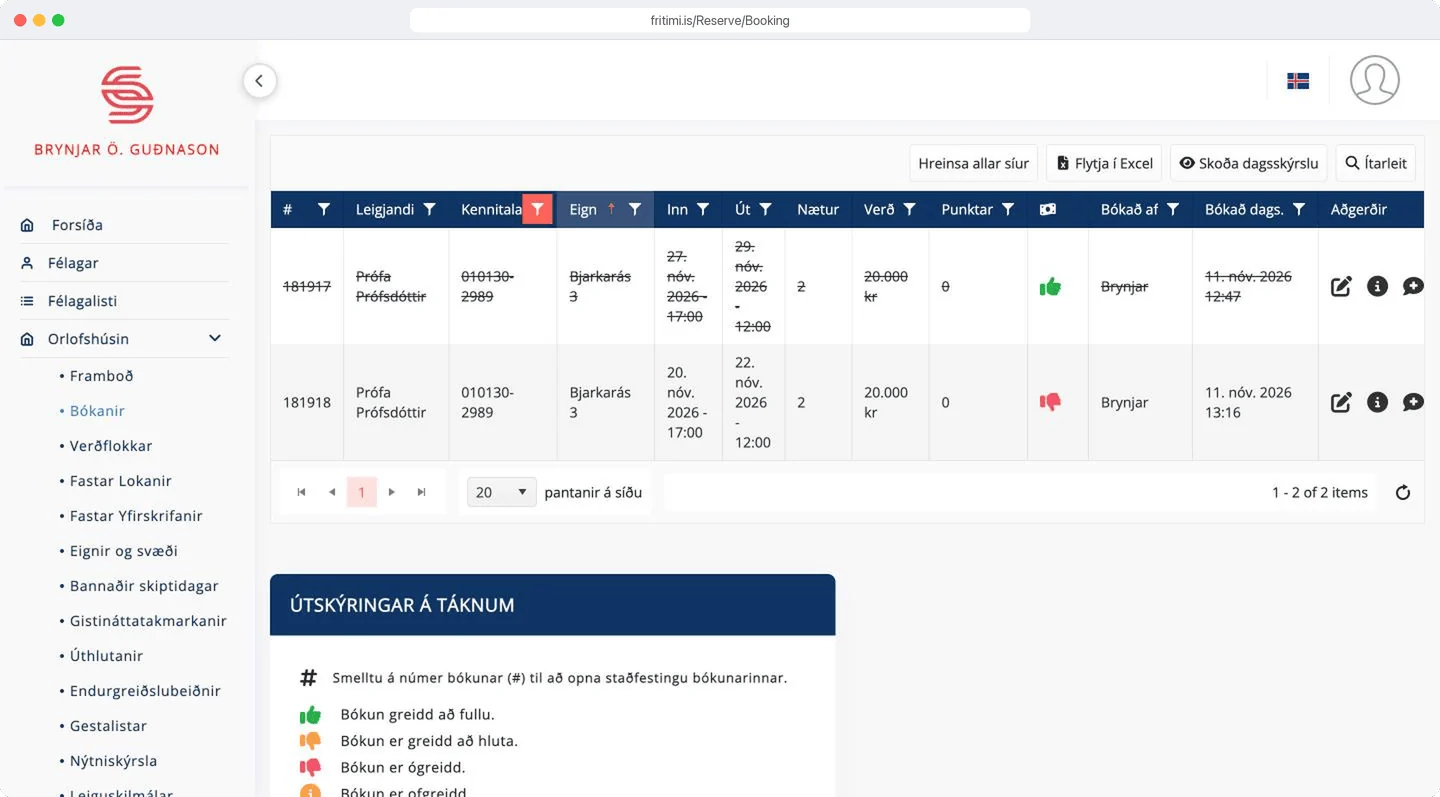
- •Breyta bókun.
- •Skrá athugasemd.
- •Bókunarnúmerið opnar staðfestinguna.
- •Greiðslustaða.
- •Yfirstrikuð lína er niðurfelld bókun.
Skrá athugasemd
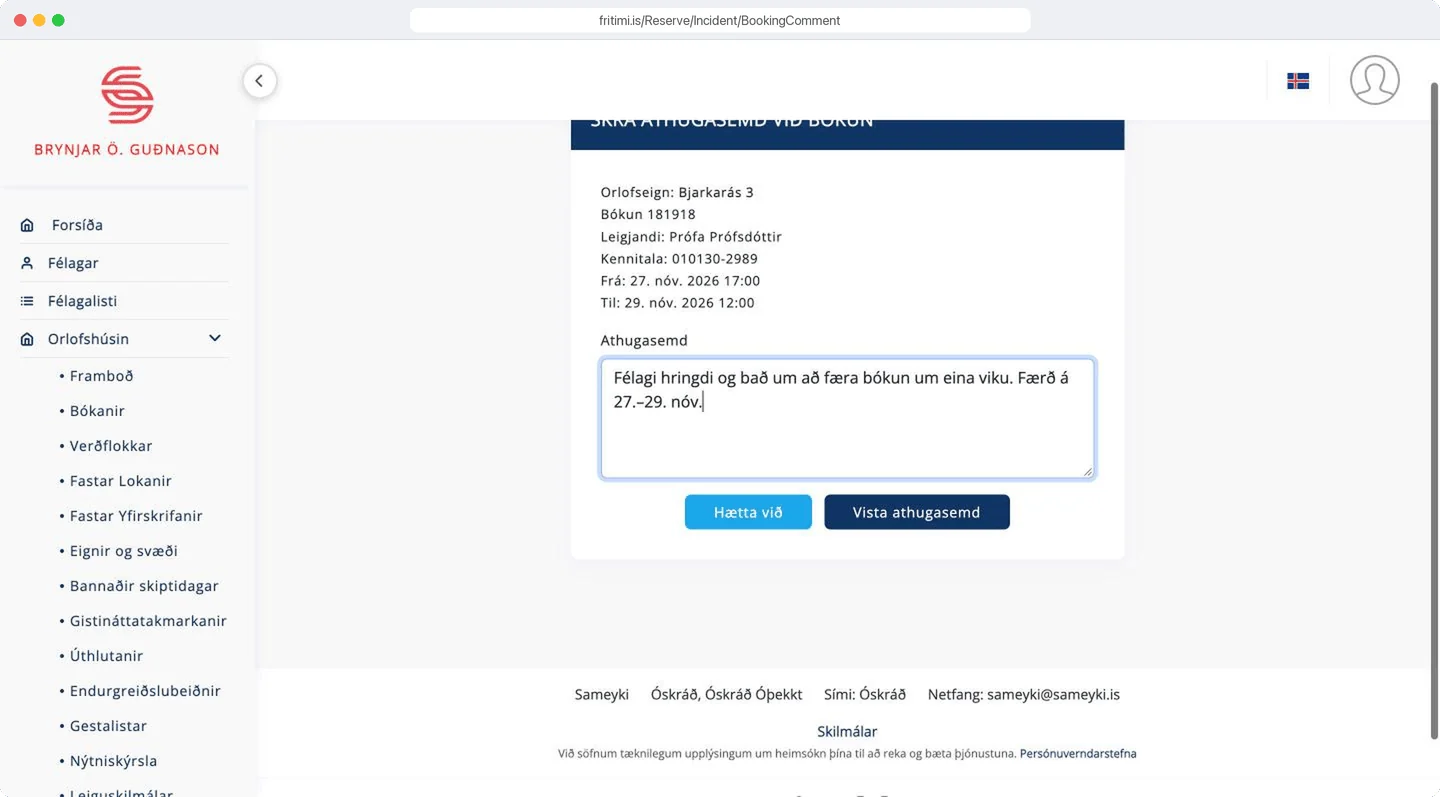
Talbólan í bókanalistanum opnar þessa síðu.
- 1Skrifaðu hvað félaginn bað um og hvað var gert.
- 2Smelltu á Vista athugasemd.
Greiða eftirstöðvar
Handvirkar greiðslur eru ekki í boði. Ekki er hægt að skrá millifærslu, staðgreiðslu eða greiðslu með posa handvirkt.
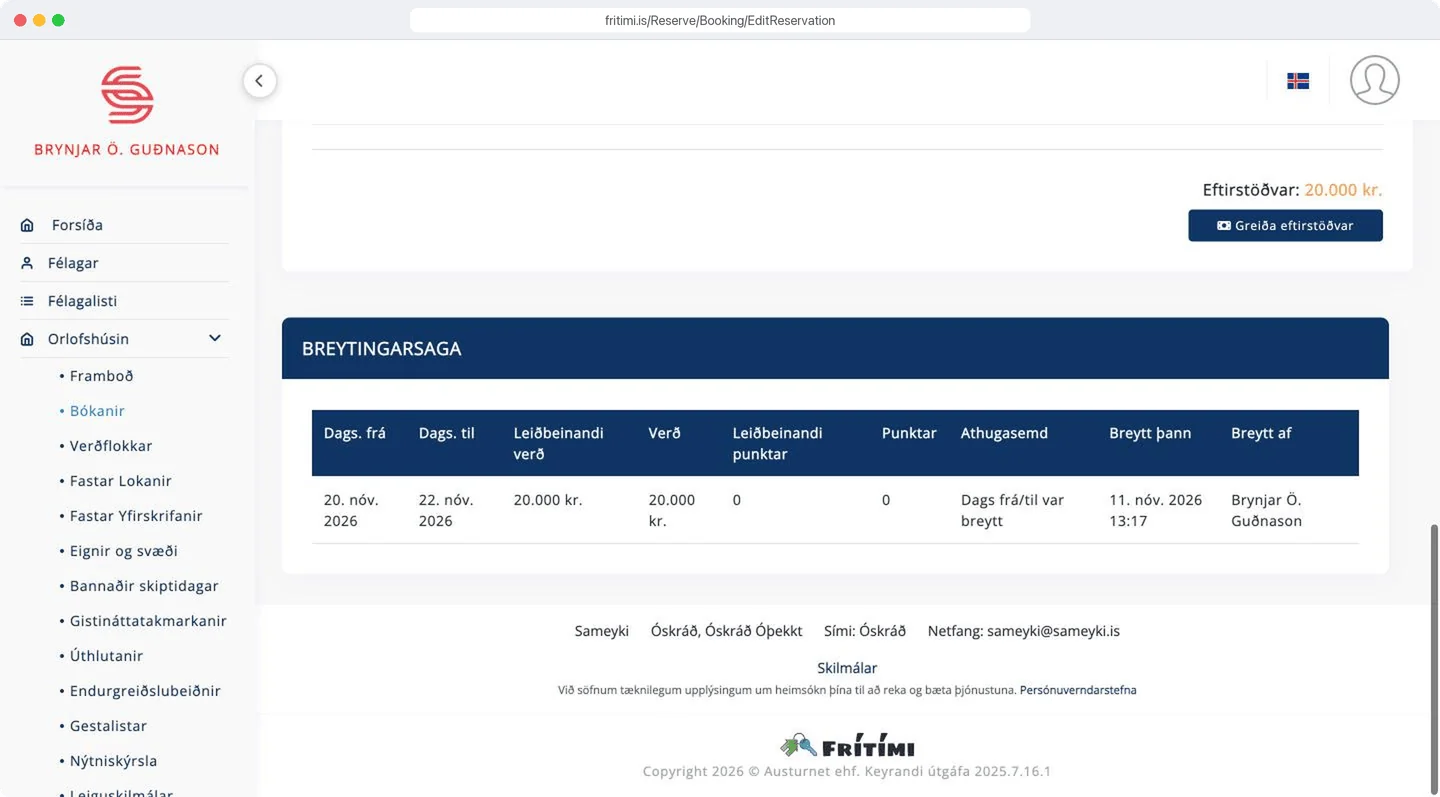
Neðst á Breyta bókun.
- •Breytingarsaga.
- 1Smelltu á Greiða eftirstöðvar.
Senda staðfestingu aftur
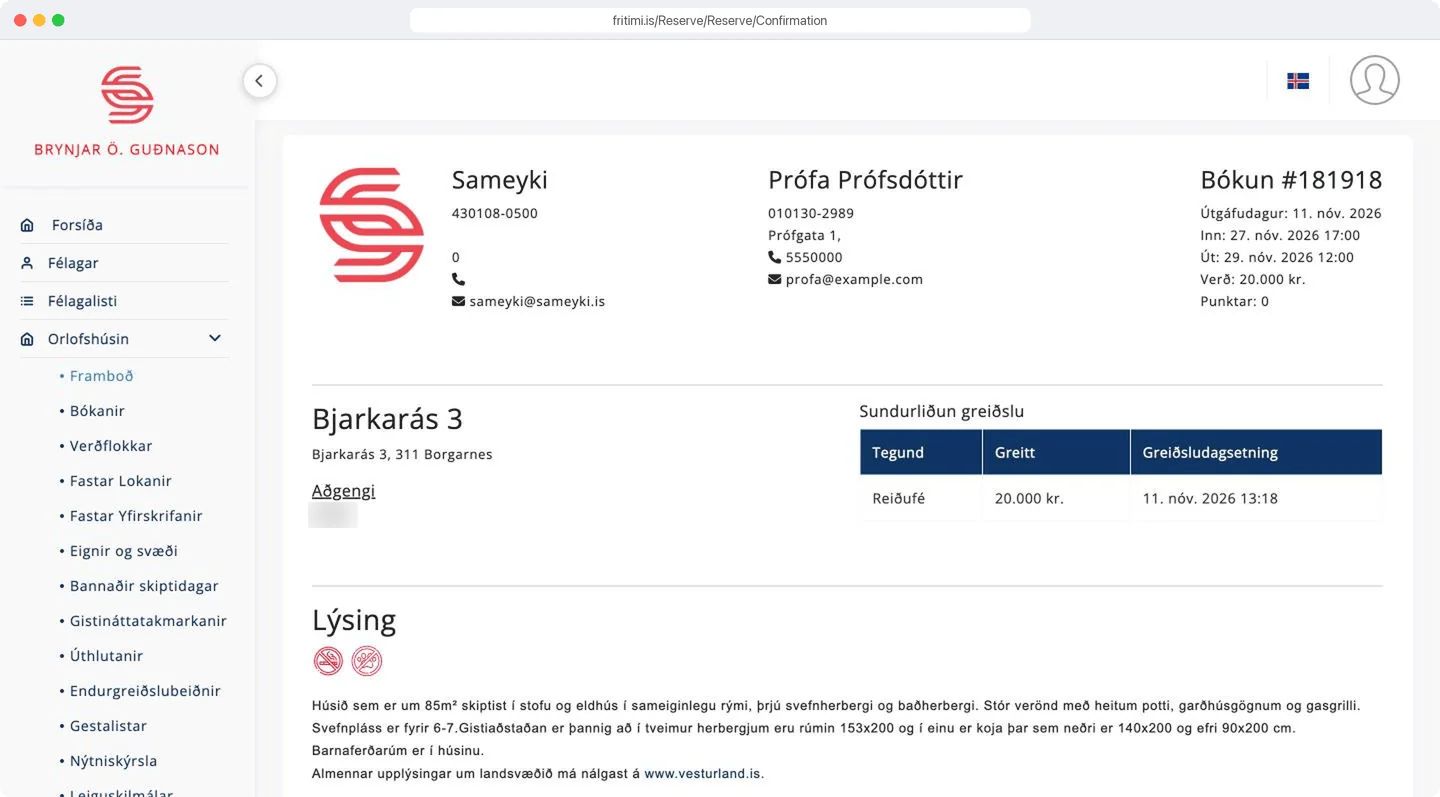
Smelltu á bókunarnúmerið í bókanalistanum.
- •Bókunin.
- •Greiðslur.
- •Aðgangskóði hússins.
Falinn á myndinni. Staðfesting opnast aðeins þegar bókun er fullgreidd.
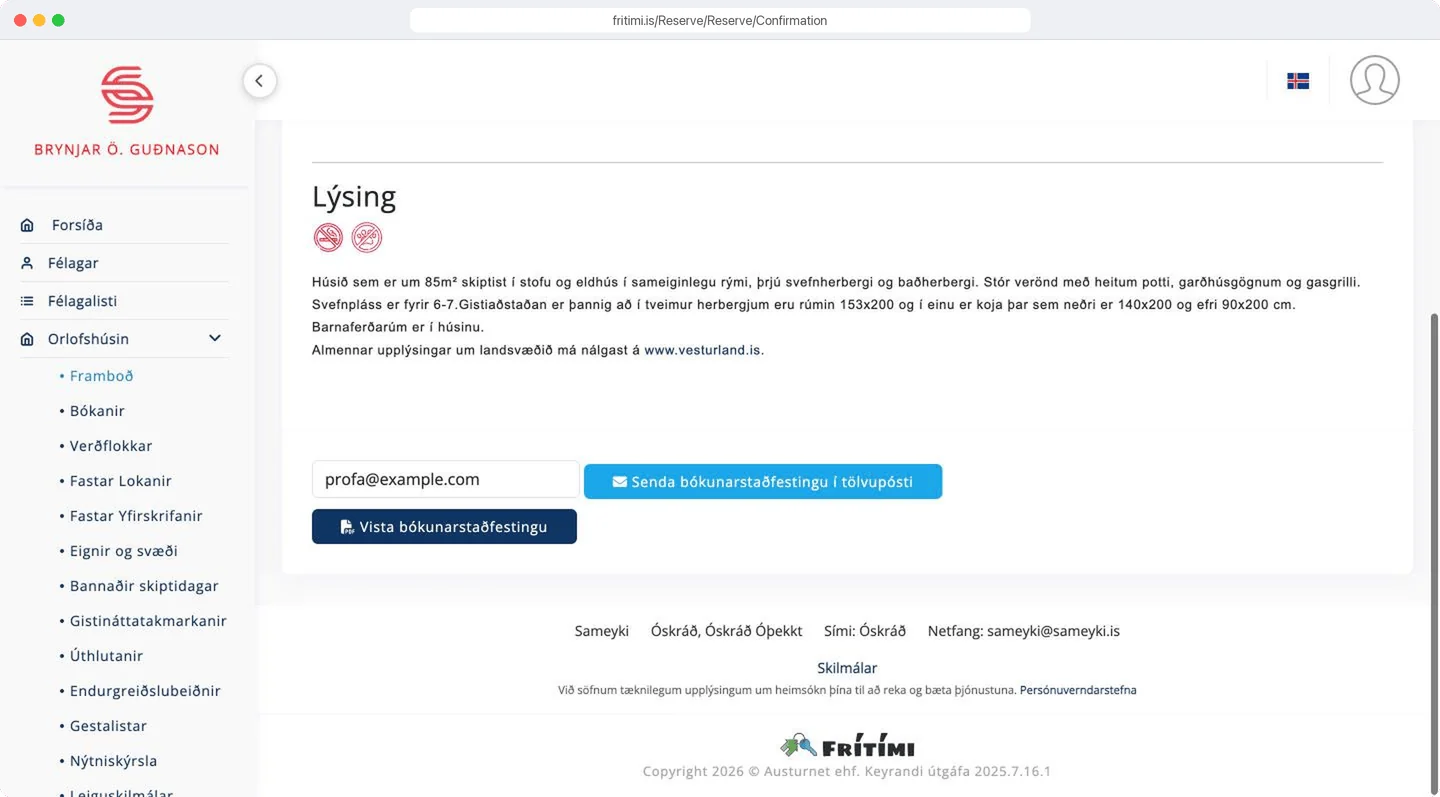
- •Netfangi má breyta.
- 1Smelltu á Senda bókunarstaðfestingu í tölvupósti.
- •Eða vista sem PDF.
Breyta dvöl
Velja nýja daga
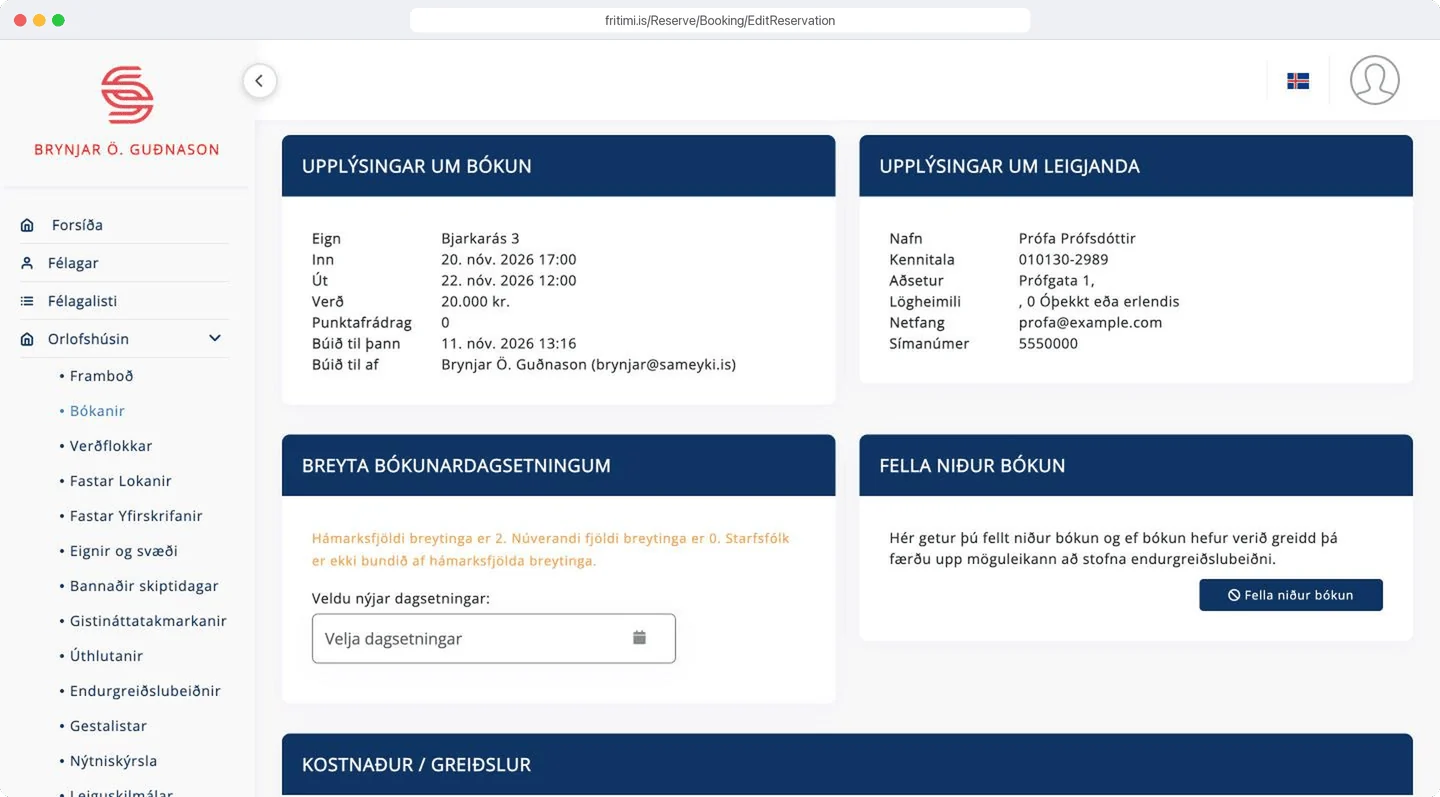
Sama aðferð hvort sem dvölin er færð, lengd eða stytt. Blýanturinn í bókanalistanum opnar Breyta bókun.
- 1Smelltu í Veldu nýjar dagsetningar.
Dagatalið sýnir aðeins húsið sem er bókað. Ekki er hægt að skipta um hús í bókun: bókaðu nýja húsið fyrst og felldu síðan gömlu bókunina niður.
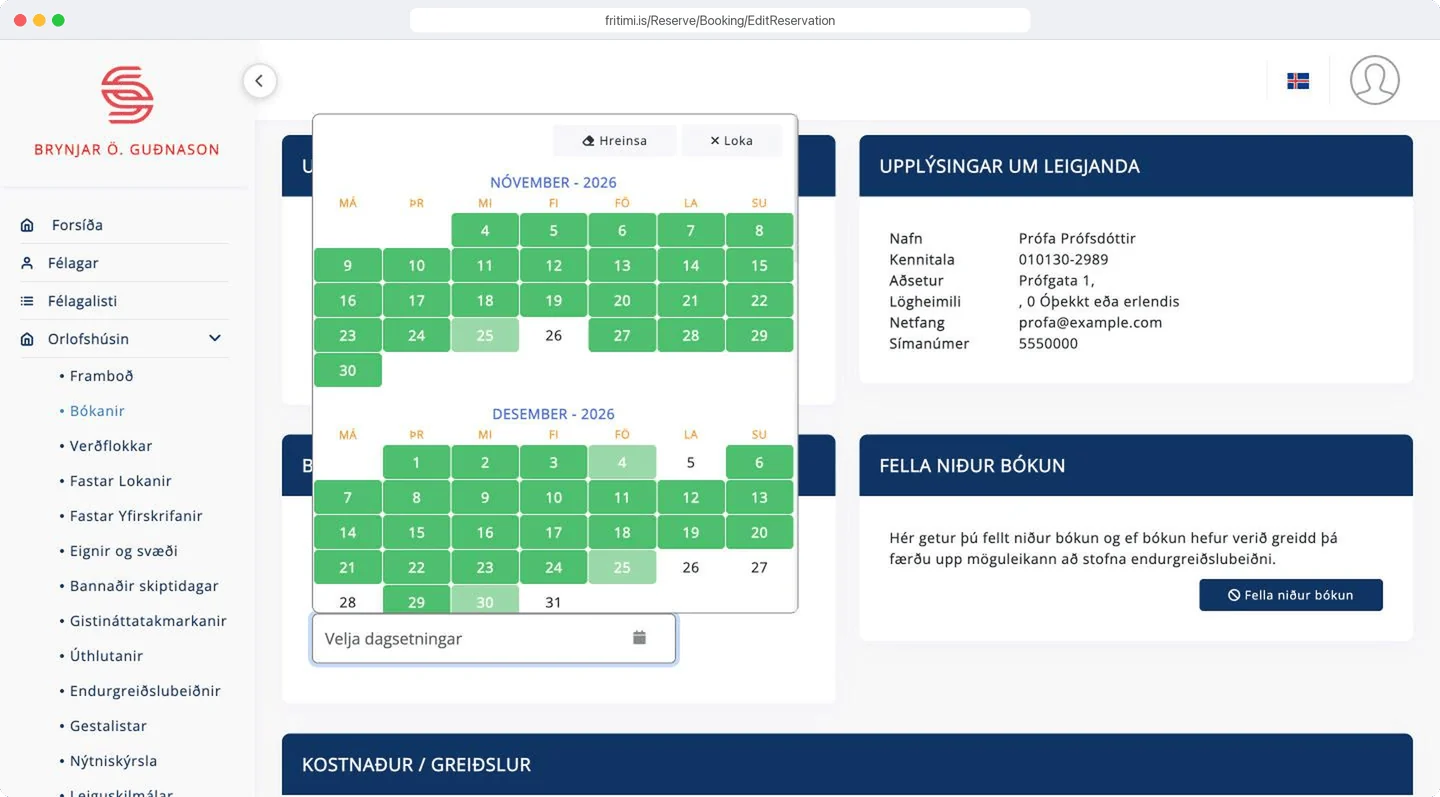
- 2Smelltu á komudag og svo brottfarardag.
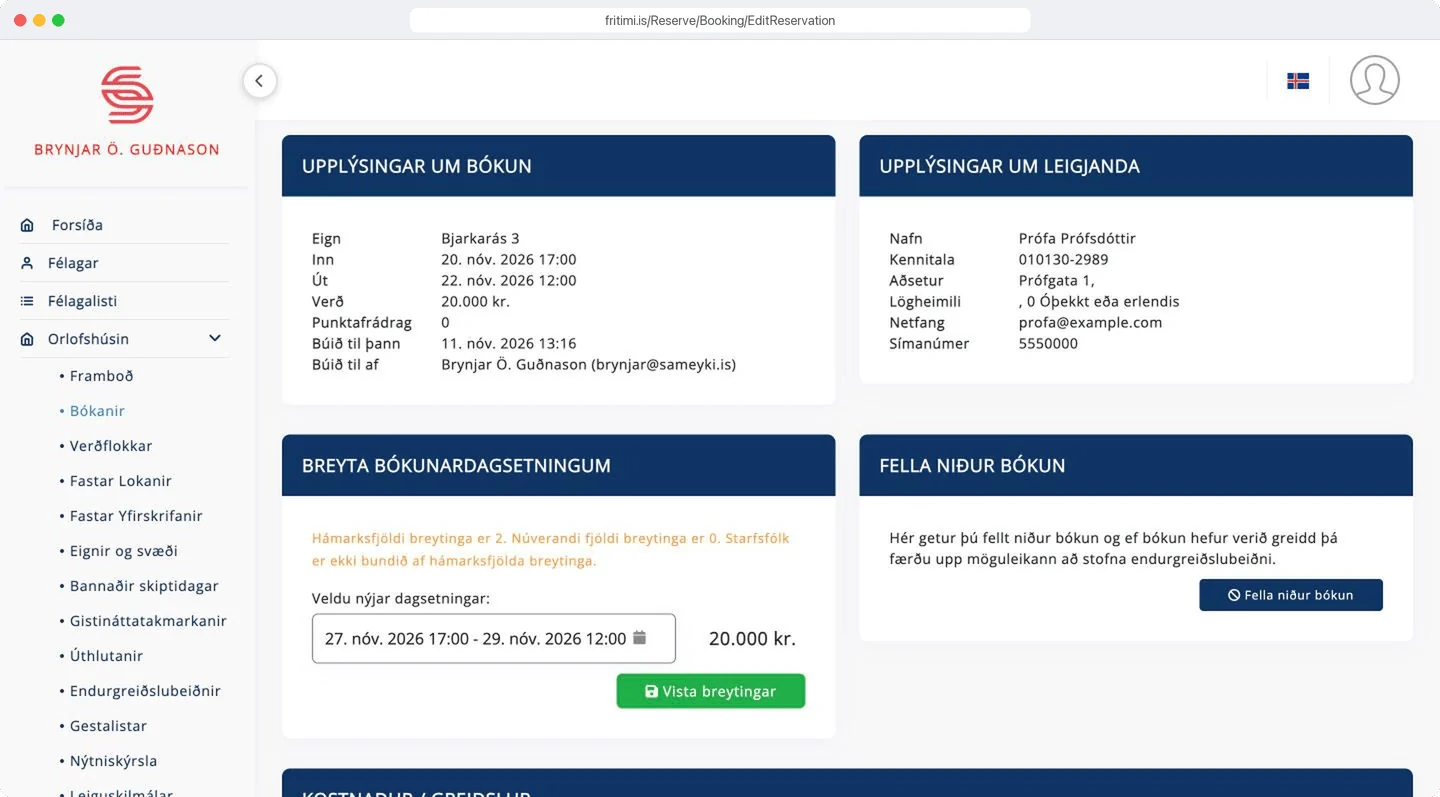
- •Verðið reiknast upp á nýtt.
- 3Smelltu á Vista breytingar.
Ef verðið hækkar
Aðeins mismunurinn er innheimtur. Handvirkar greiðslur eru ekki í boði.
Ef verðið lækkar
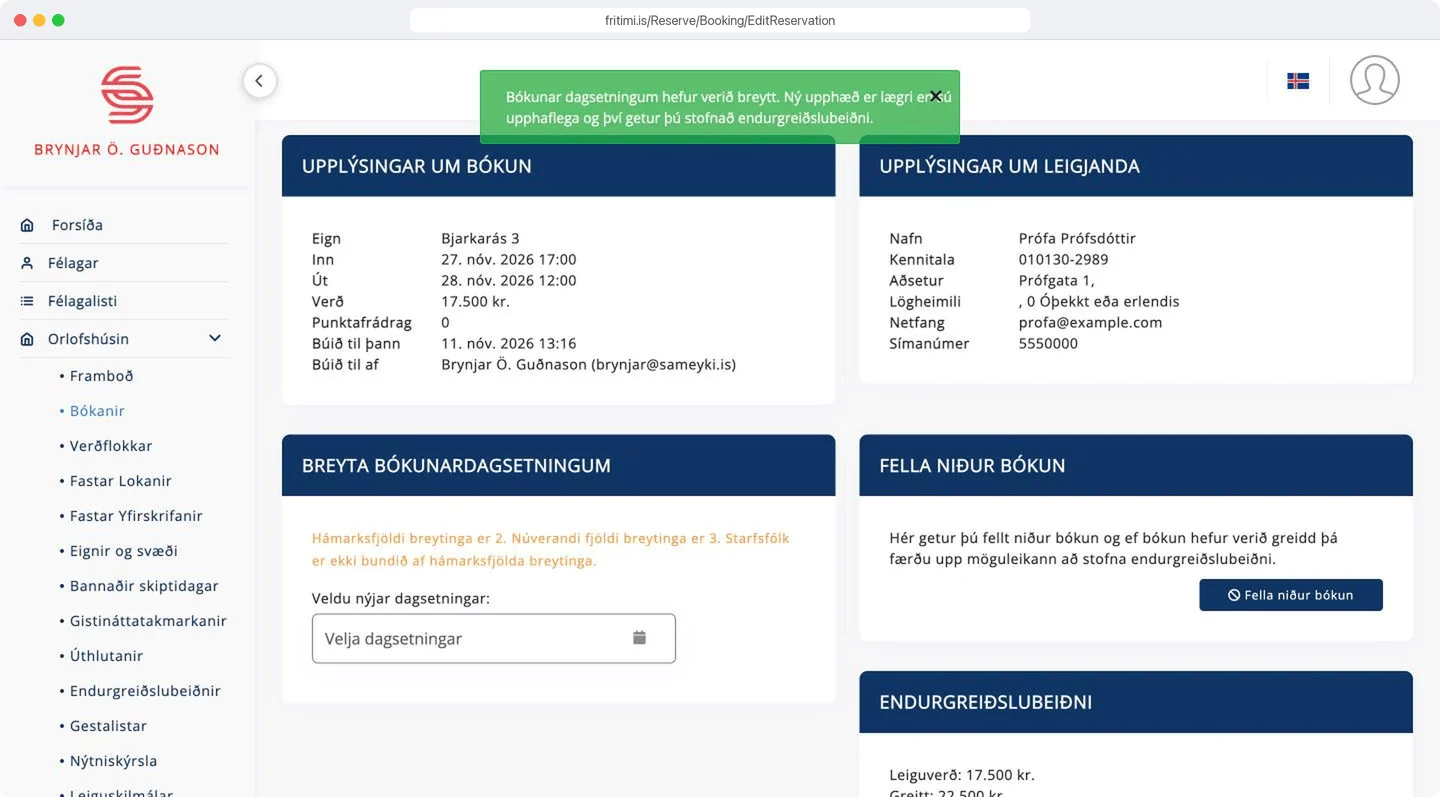
Styttri dvöl eða ódýrari dagar.
- •Kerfið bendir á endurgreiðslubeiðni.
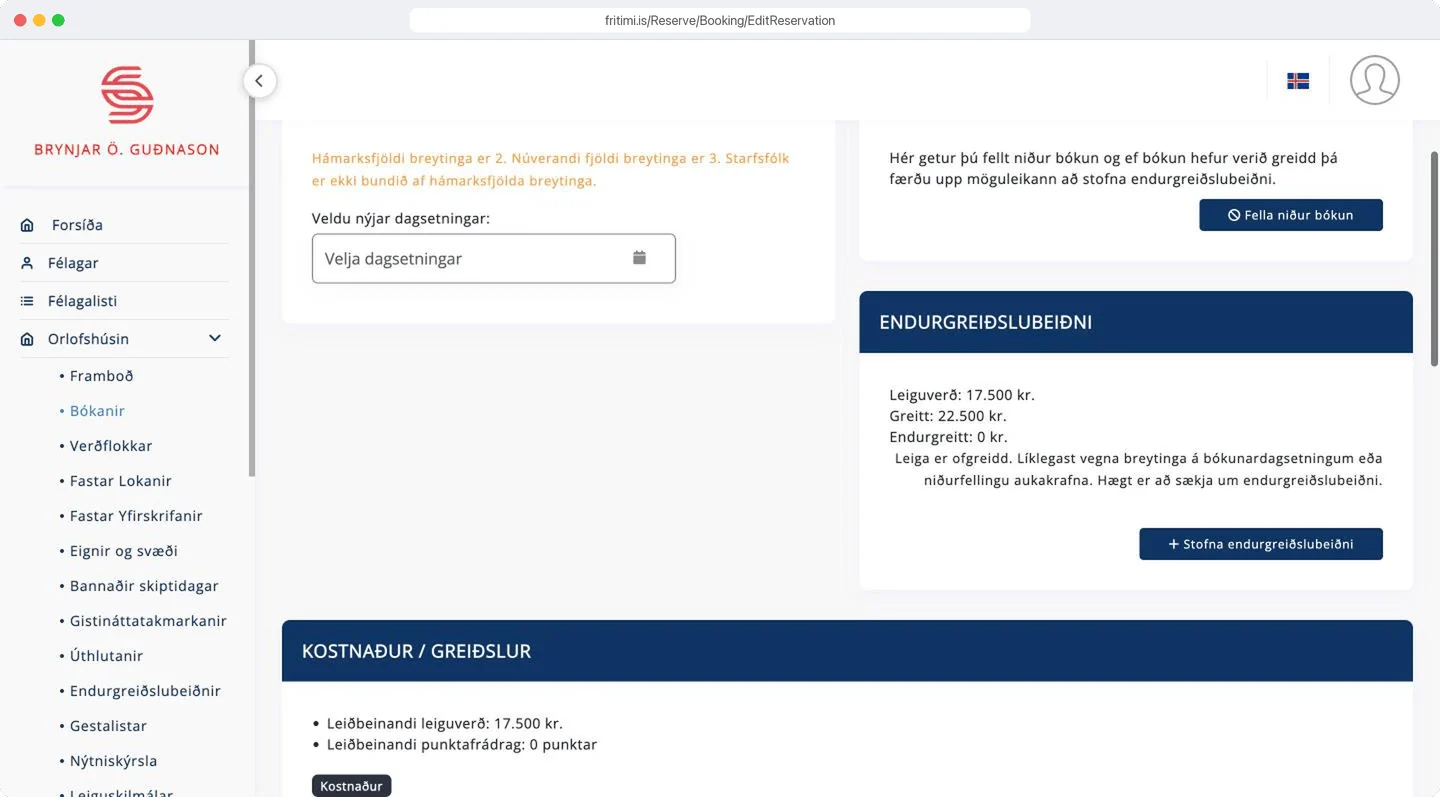
- •Leigan er ofgreidd.
- 1Smelltu á Stofna endurgreiðslubeiðni.
Afbóka og endurgreiða
Fella niður bókun
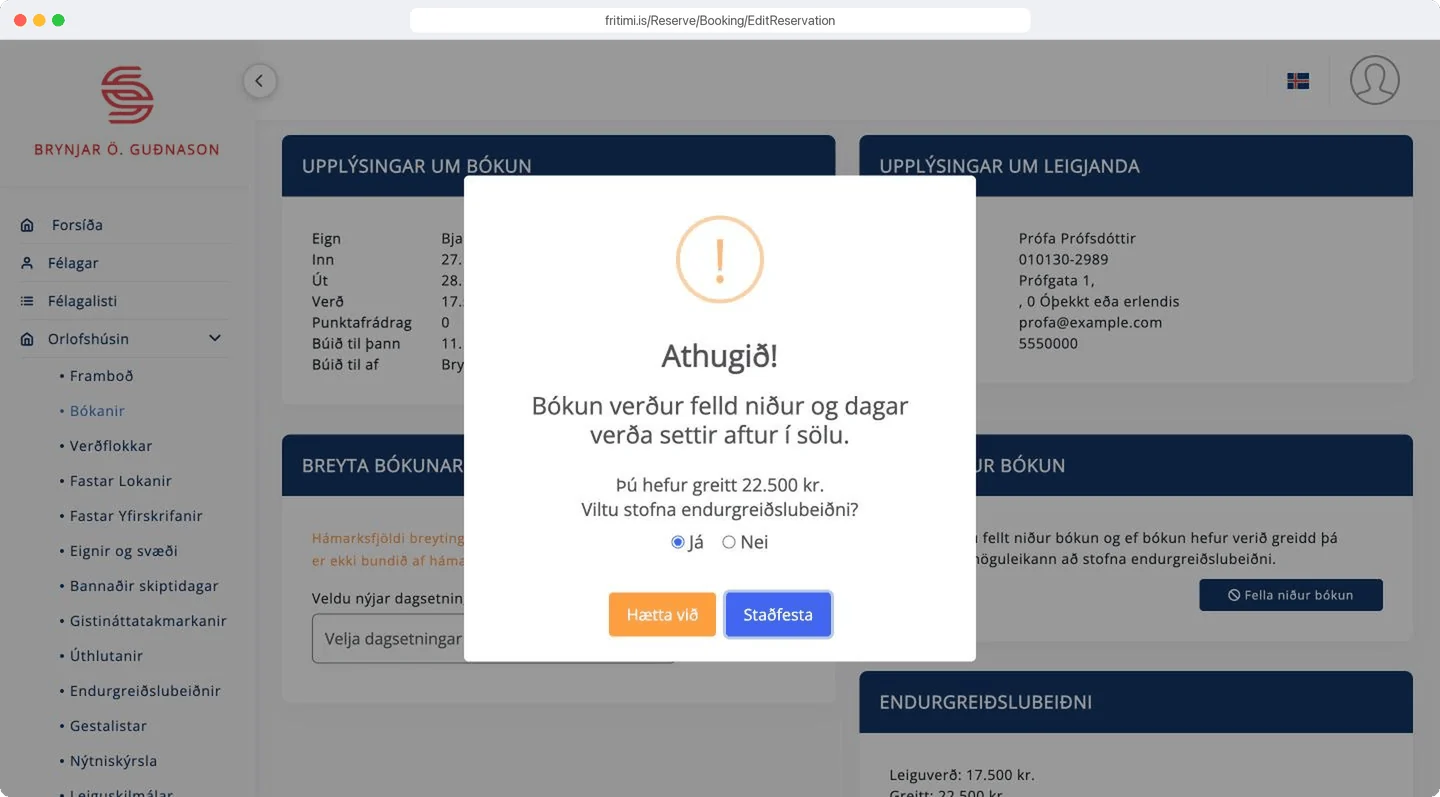
Breyta bókun → Fella niður bókun.
- 1Veldu Já til að stofna endurgreiðslubeiðni.
- 2Smelltu á Staðfesta.
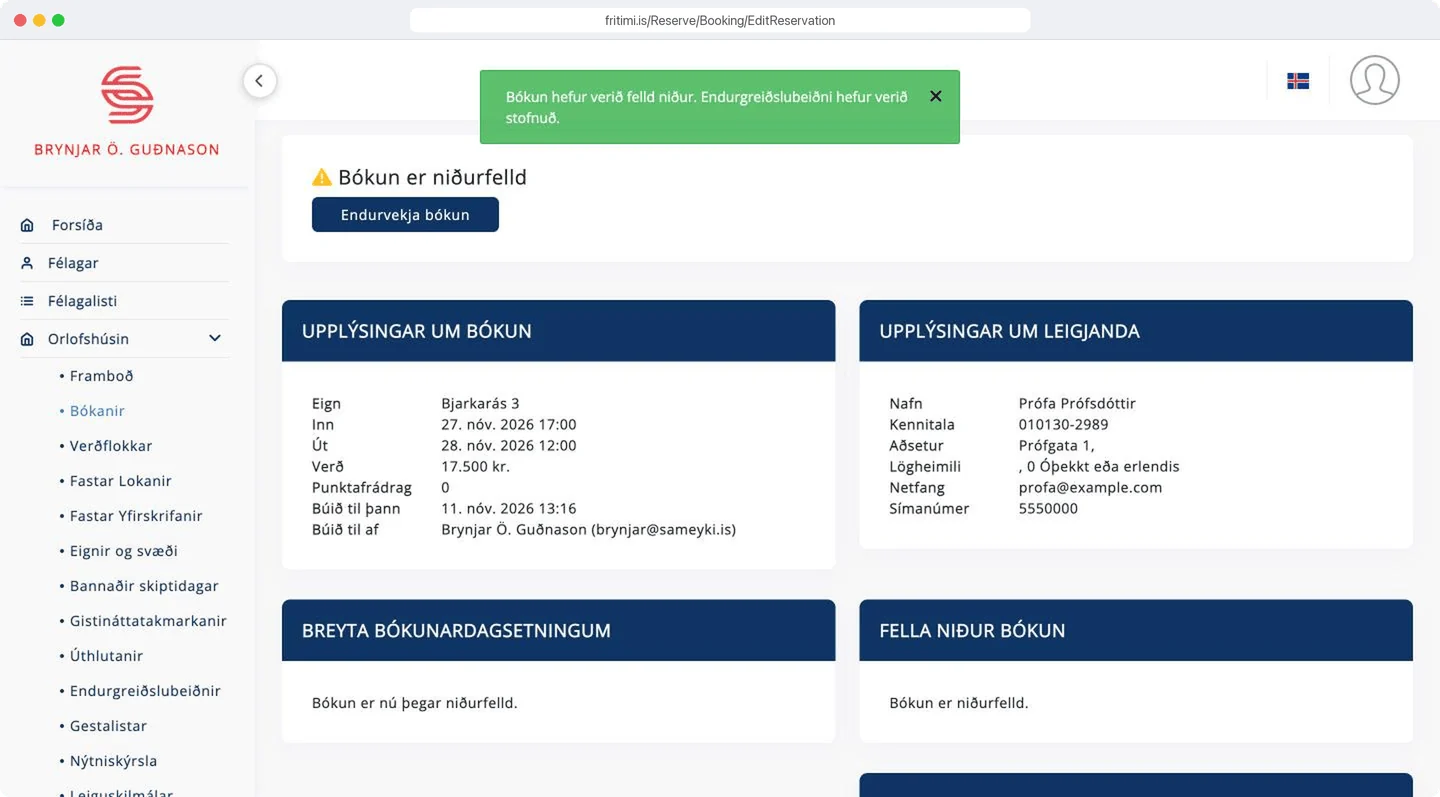
- •Endurvekja bókun ef þetta voru mistök.
Afgreiða endurgreiðslubeiðni
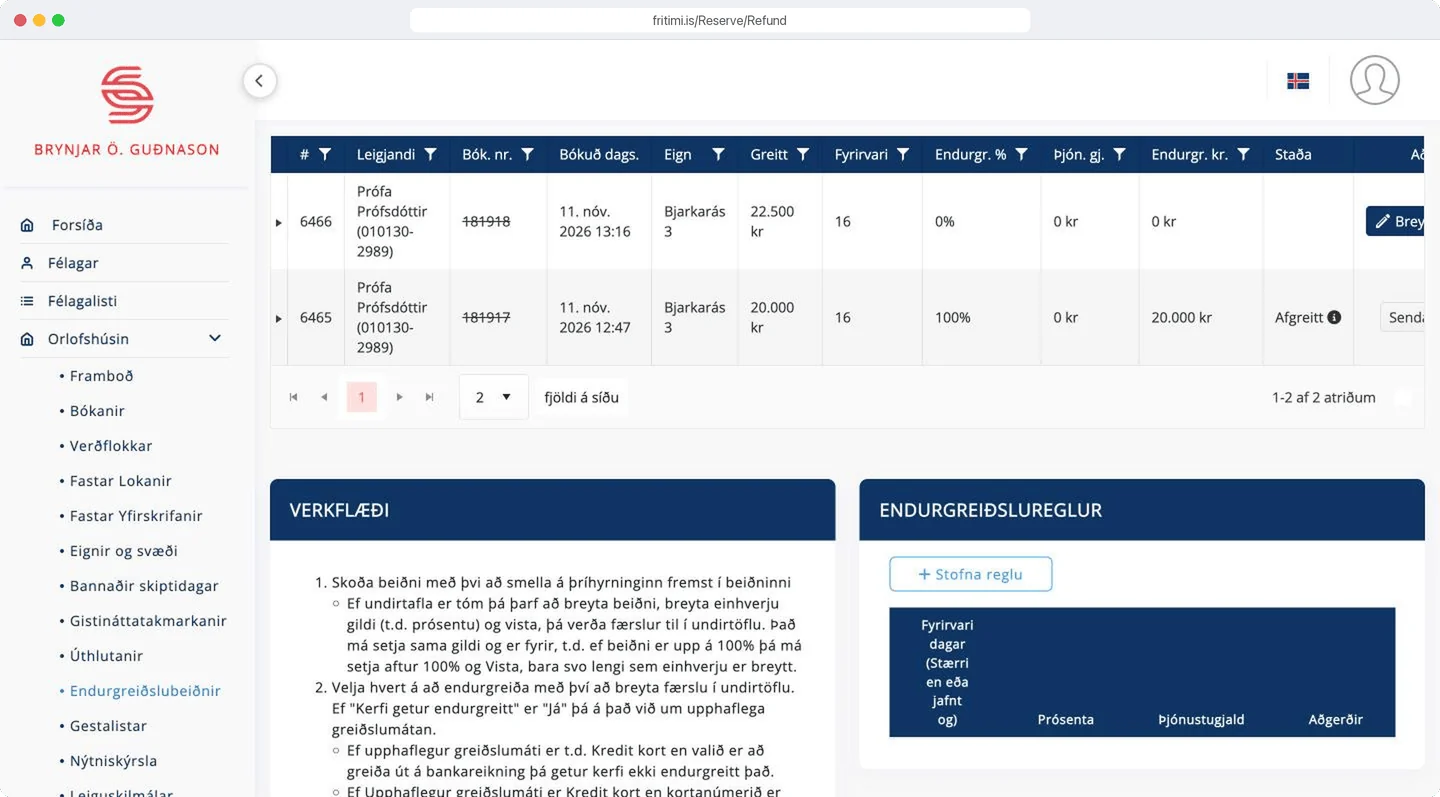
- 1Smelltu á Orlofshúsin → Endurgreiðslubeiðnir.
- •Endurgreiðslureglur: hlutfall eftir fyrirvara.
Skrunaðu töflunni til hægri.
- 2Smelltu á Breyta.
- •Hafna ef ekki á að endurgreiða.
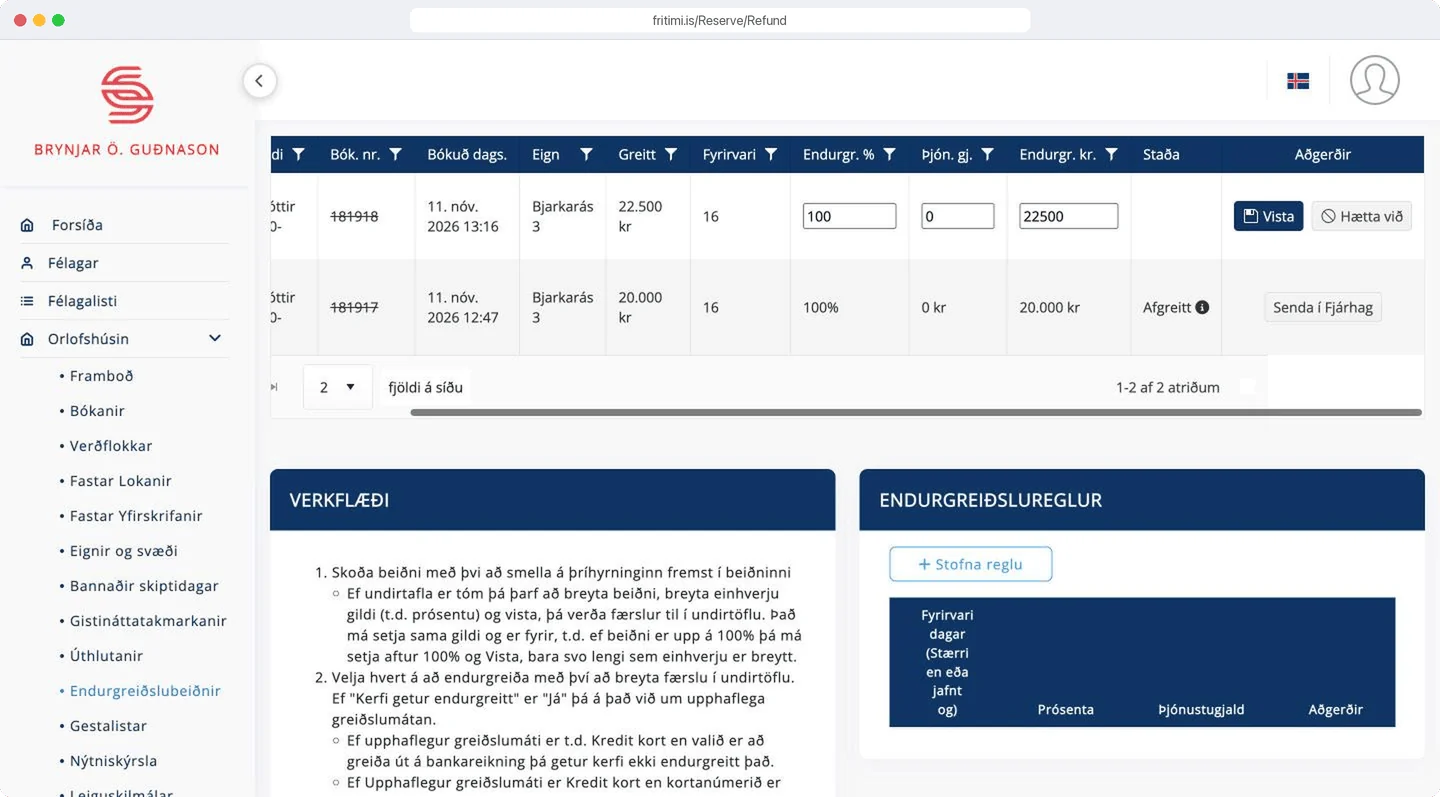
- 3Settu inn Endurgr. %.
- •Upphæðin reiknast sjálfkrafa.
- 4Smelltu á Vista.
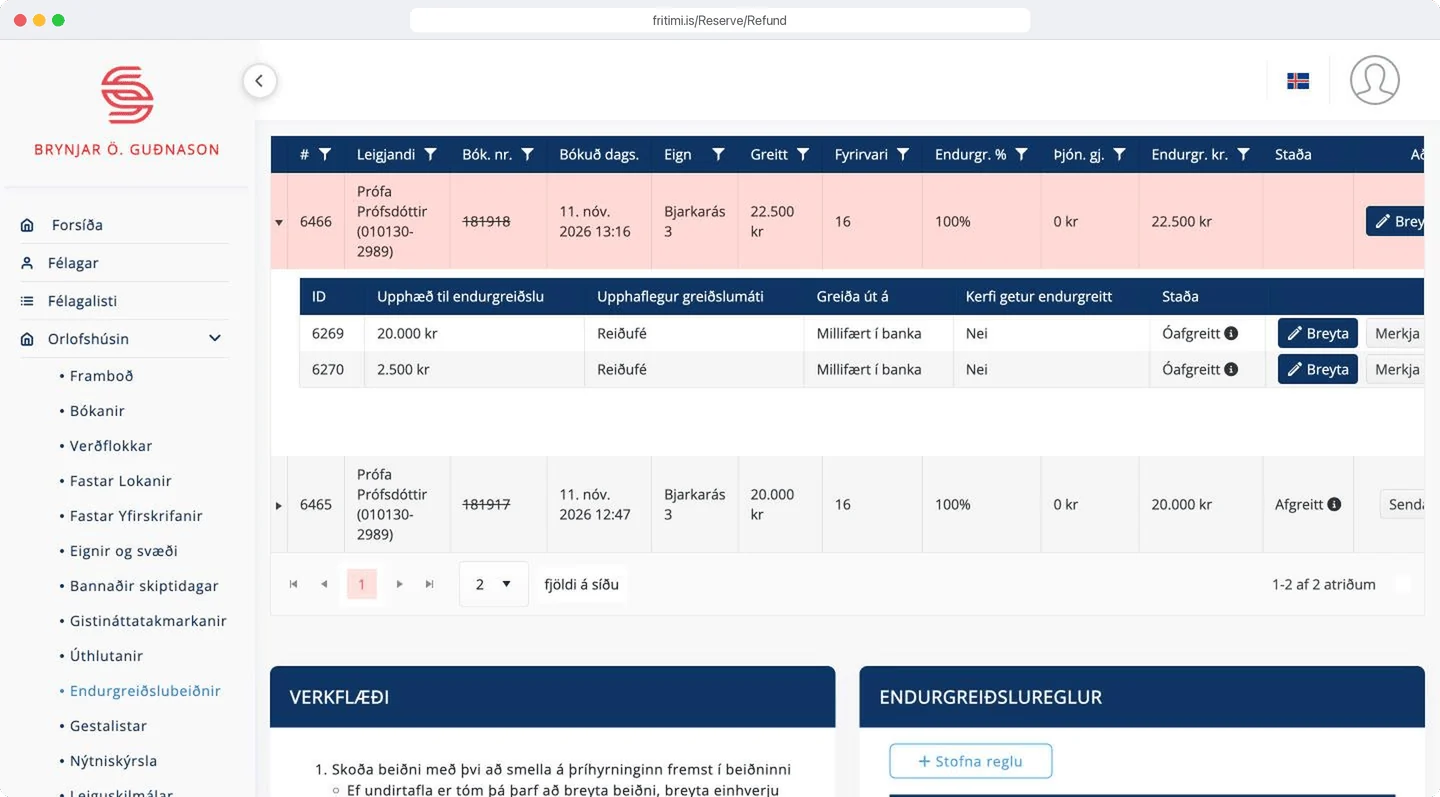
- 5Smelltu á þríhyrninginn.
- •Ein lína fyrir hverja greiðslu.
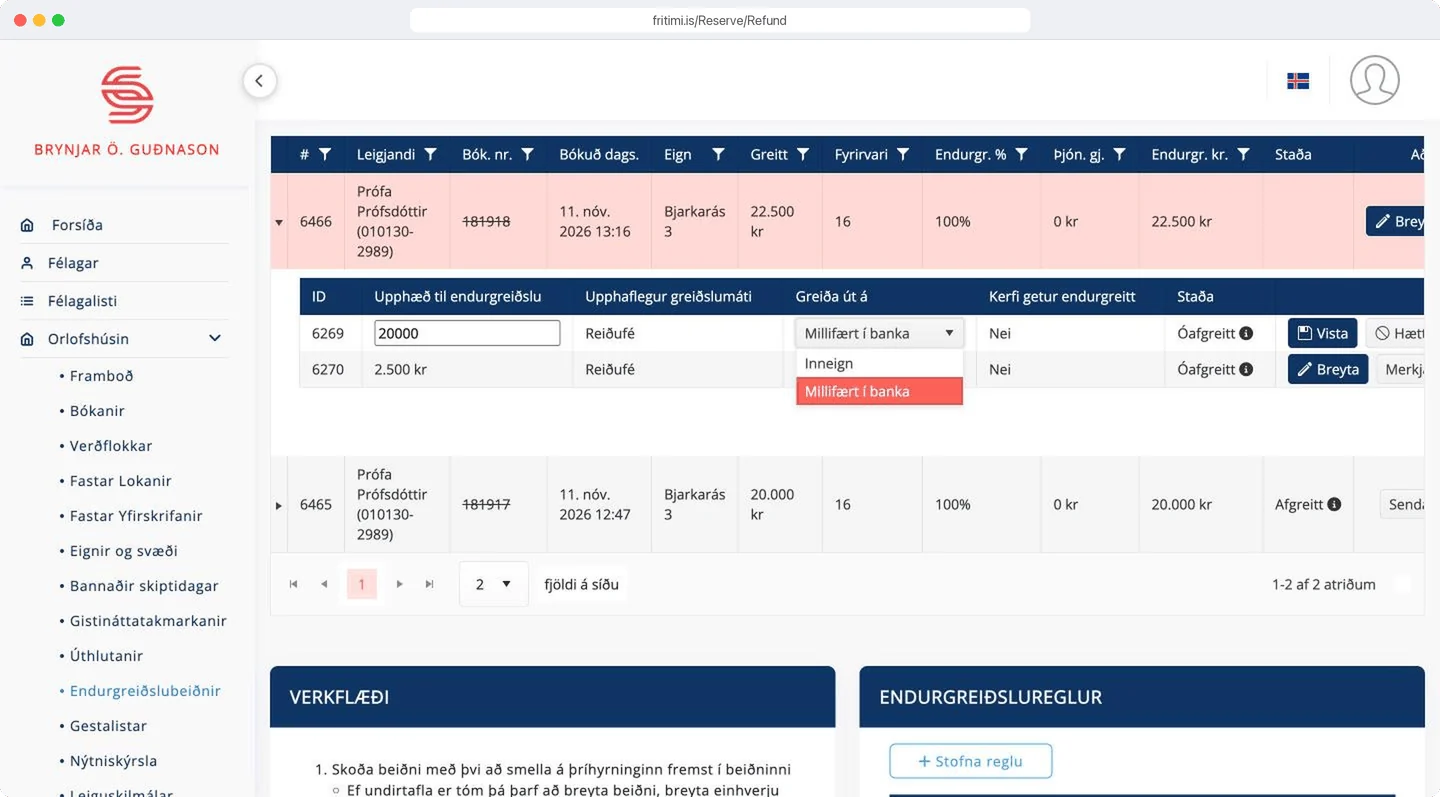
- 6Veldu Inneign eða Millifært í banka.
- 7Smelltu á Vista.
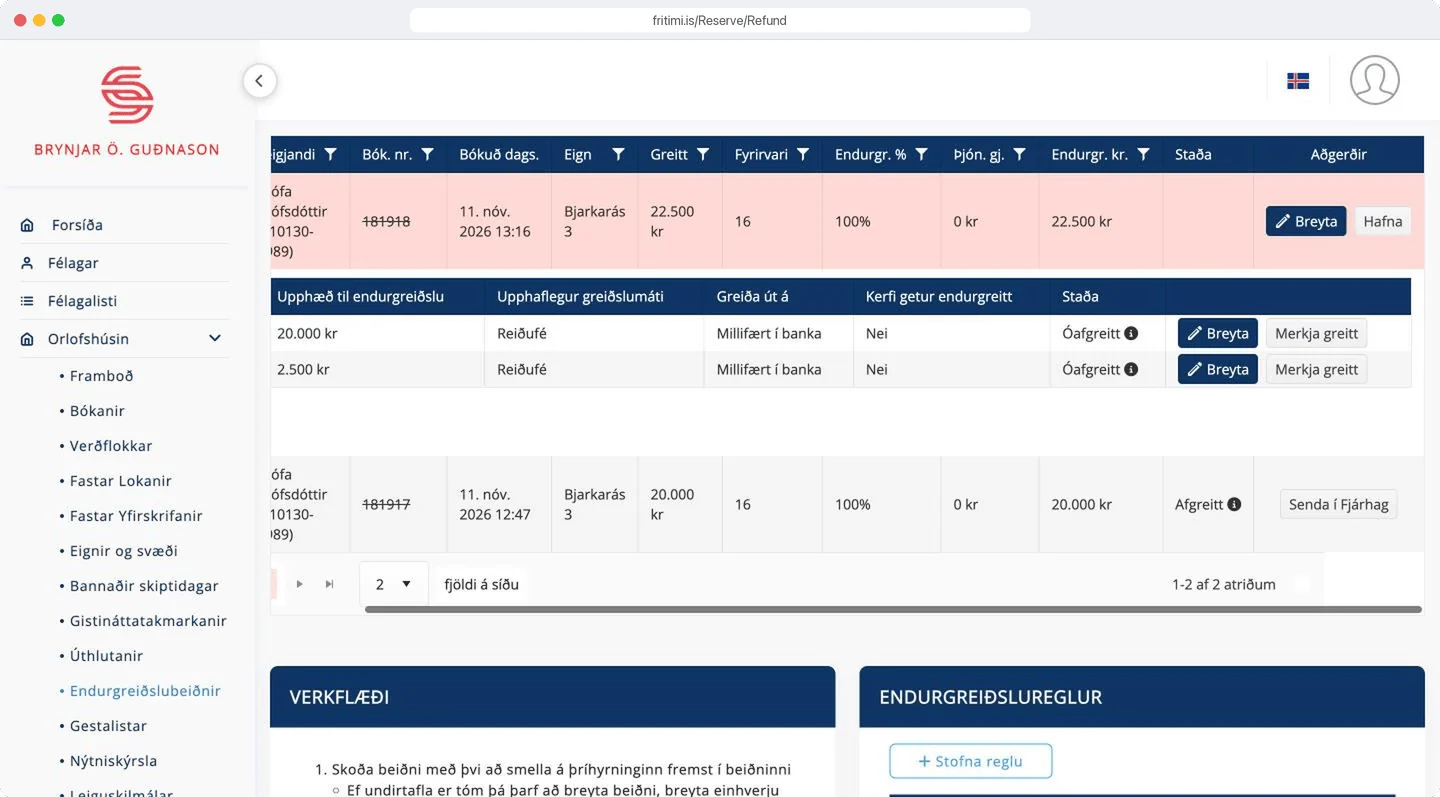
Þegar millifærslan hefur verið gerð:
- 8Smelltu á Merkja greitt við hverja línu.
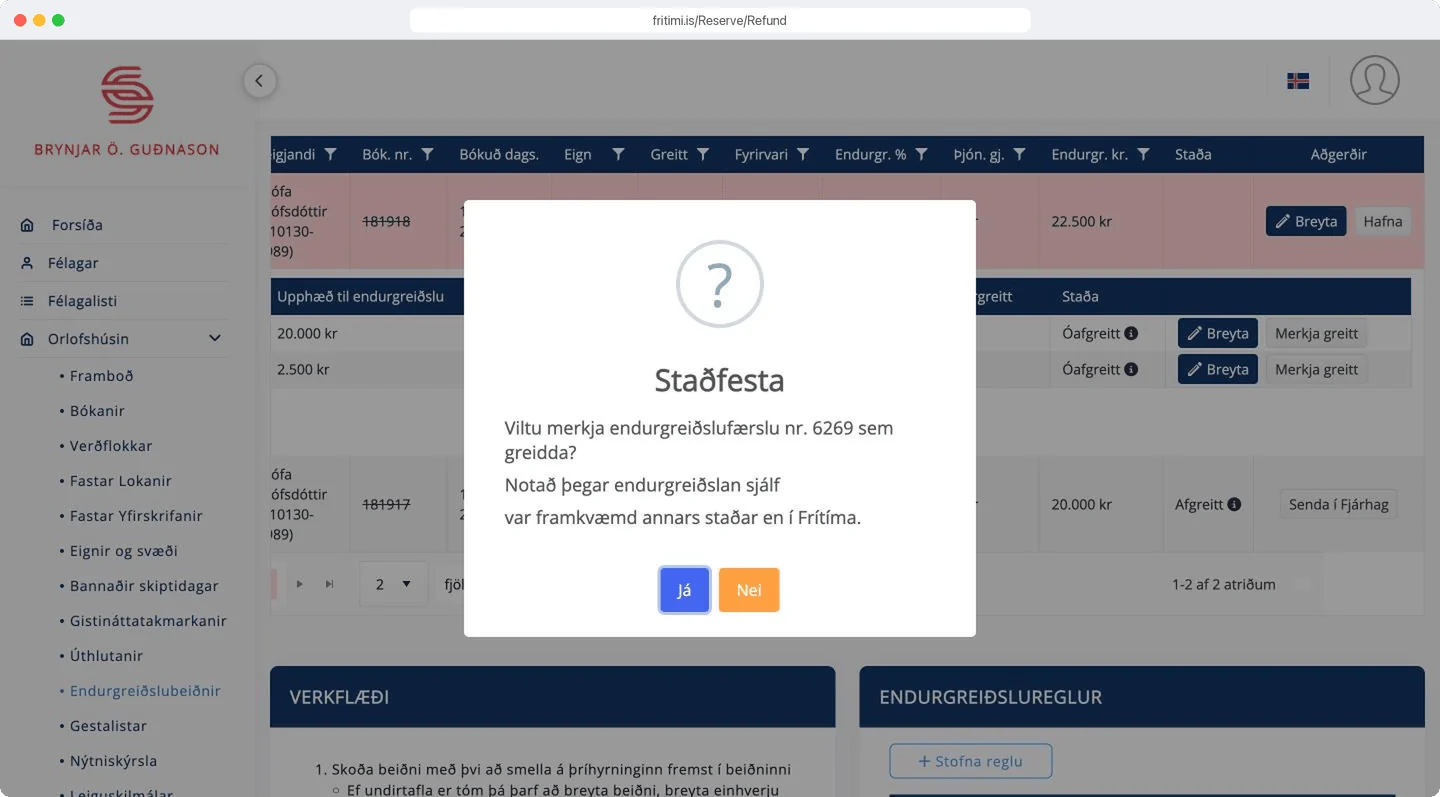
- 9Smelltu á Já.
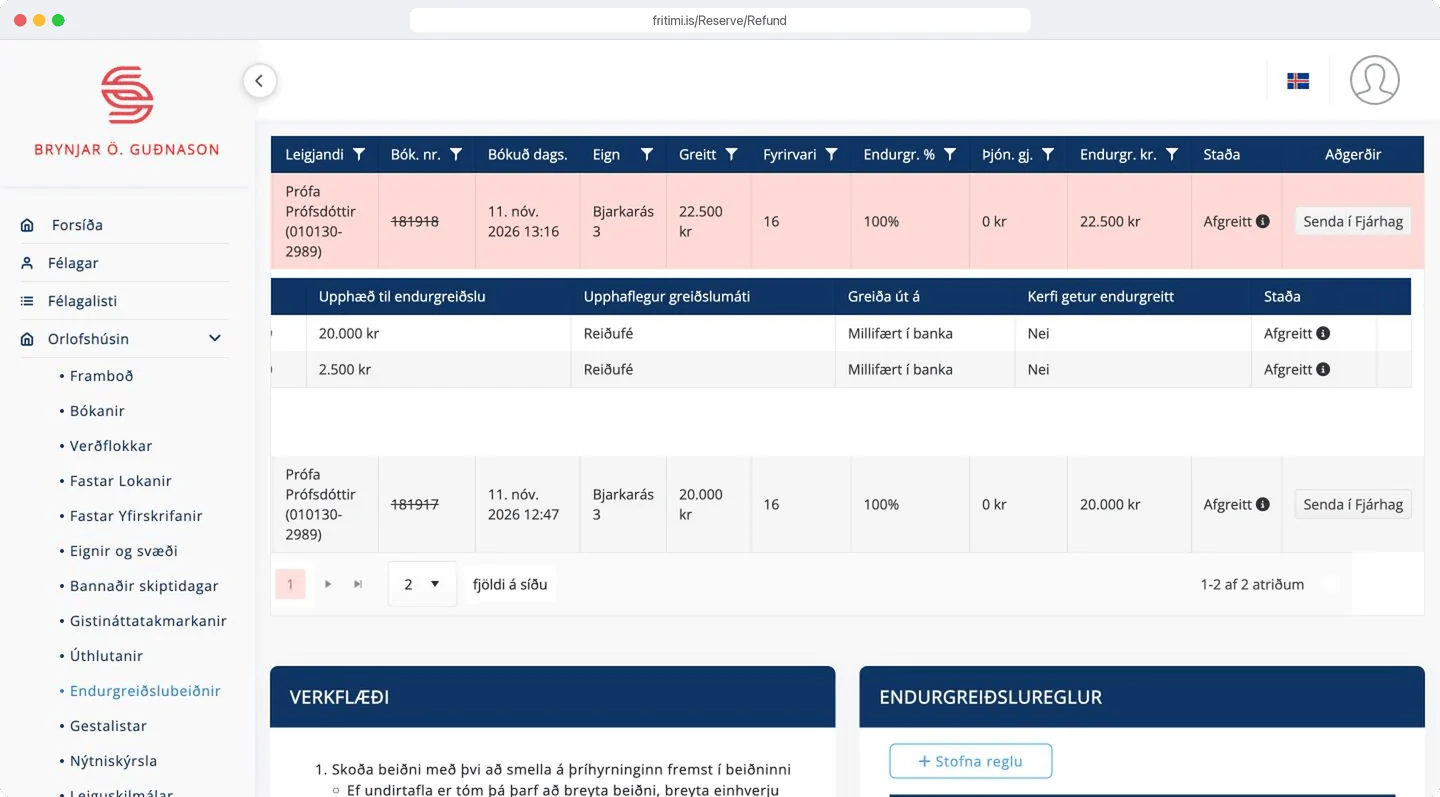
- •Staðan er Afgreitt.
- 10Smelltu á Senda í Fjárhag.
Uppfæra upplýsingar um eign
Upplýsingar, kóðar og stillingar
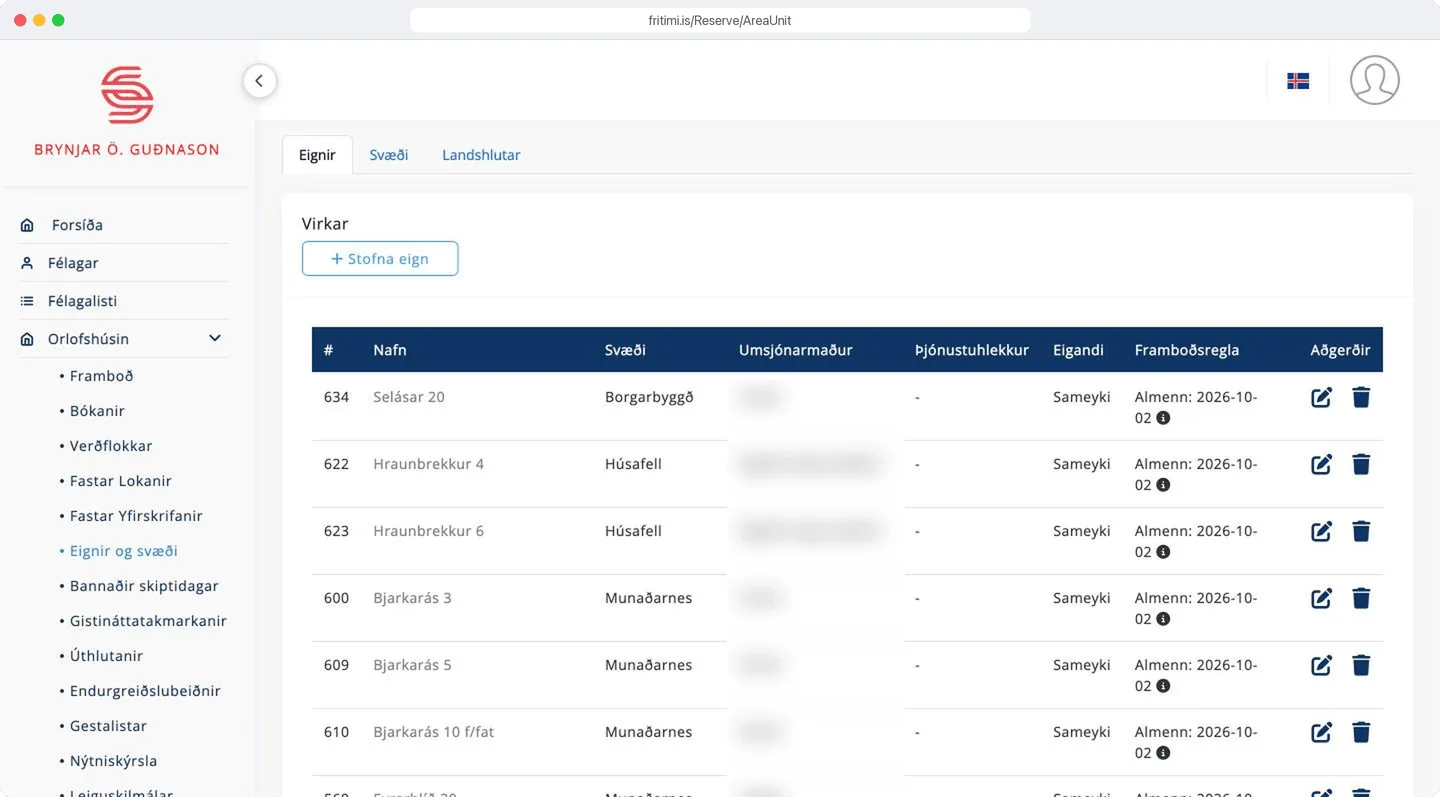
- 1Smelltu á Orlofshúsin → Eignir og svæði.
- 2Smelltu á blýantinn við eignina.
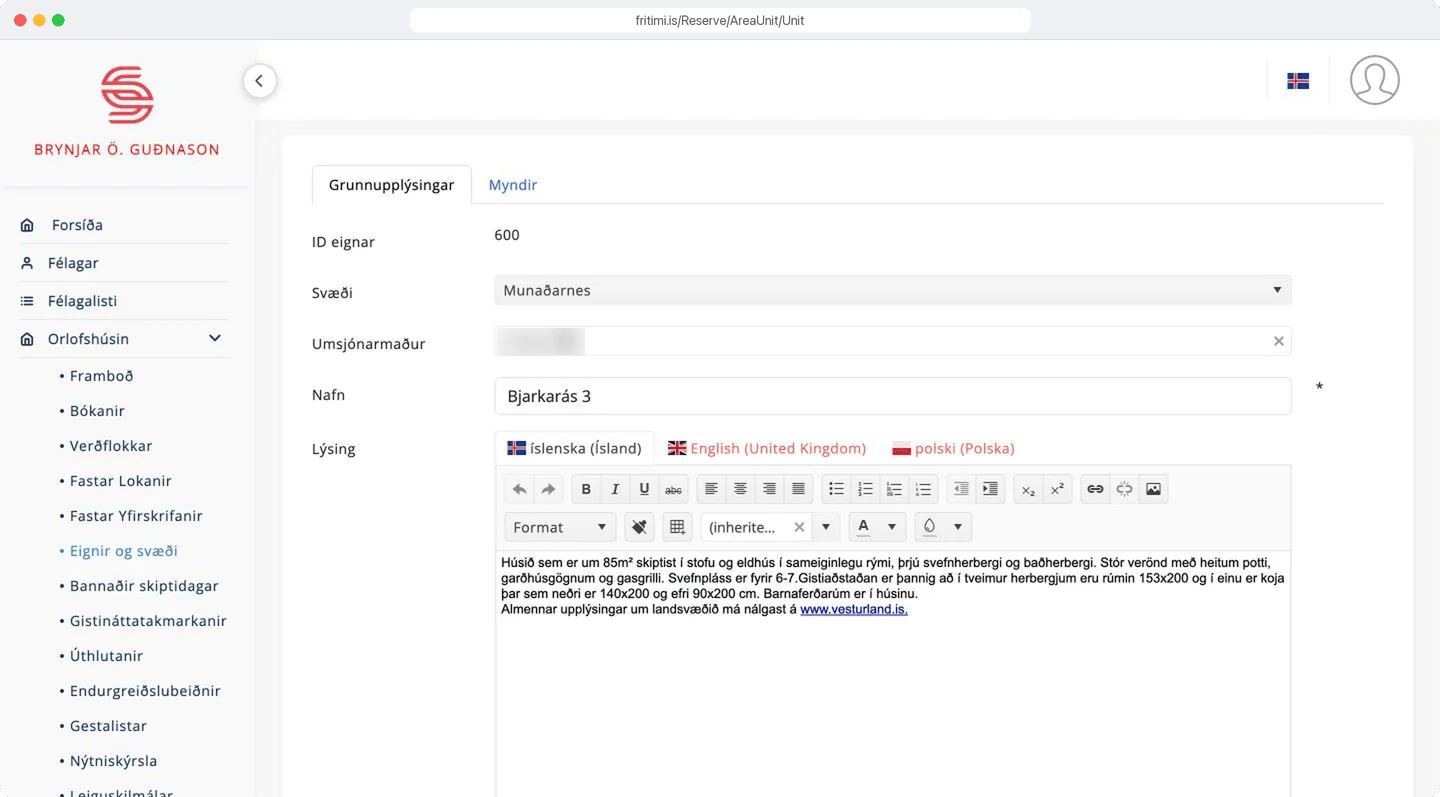
- •Nafn.
- •Lýsing á íslensku, ensku og pólsku.
Uppfærið öll tungumálin.
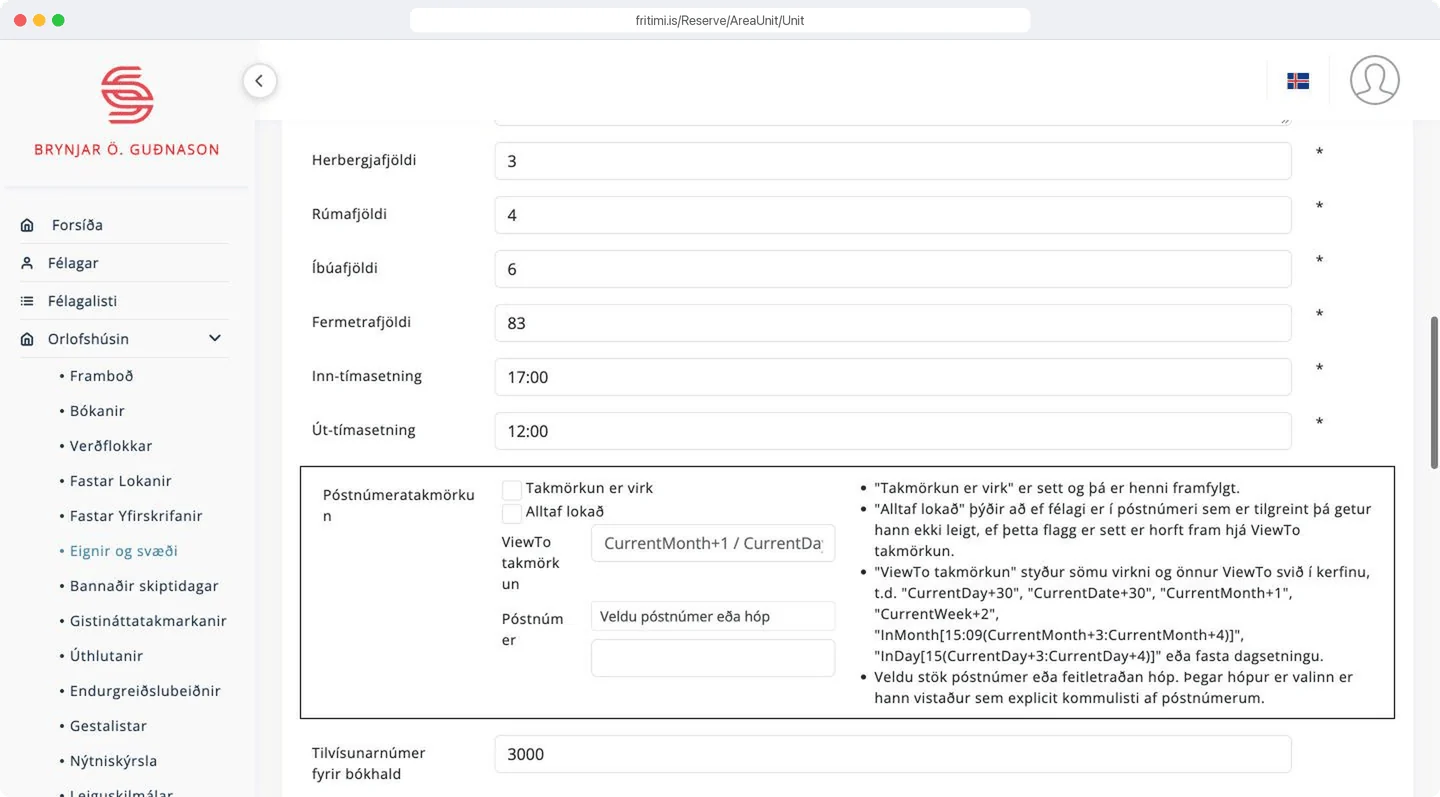
- •Herbergi, rúm, íbúar og fermetrar.
- •Inn- og út-tími.
- •Póstnúmeratakmörkun.
Breytið aðeins í samráði við kerfisstjóra.
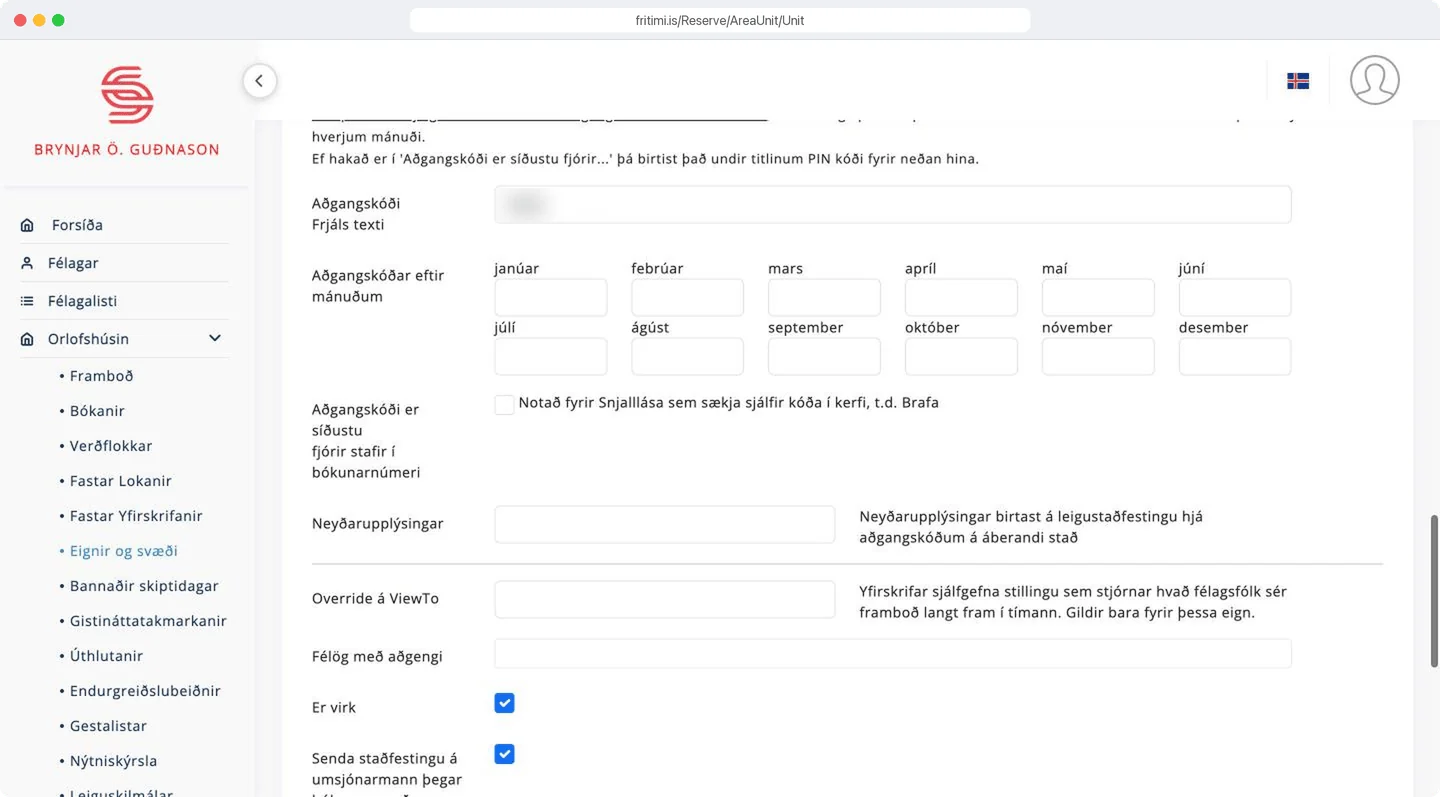
- •Aðgangskóði sem gildir alltaf.
- •Eða kóði fyrir hvern mánuð.
Þá þarf að fylla alla mánuði.
- •Snjalllásar: síðustu fjórir stafir bókunarnúmers.
- •Neyðarupplýsingar á staðfestingu.
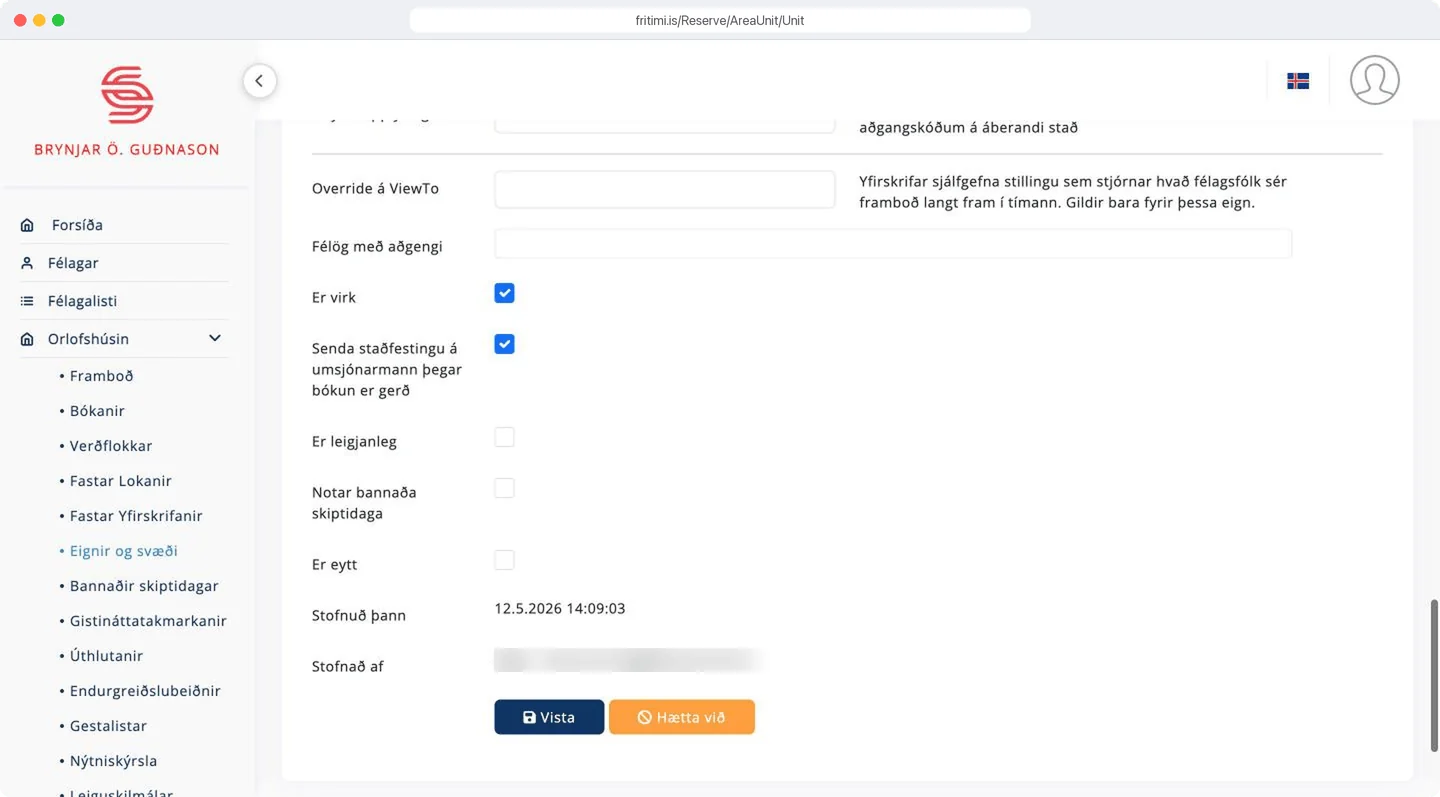
- •Er virk: félagar sjá eignina.
- •Senda staðfestingu á umsjónarmann.
- •Er leigjanleg: félagar geta bókað.
- 3Smelltu á Vista.
Myndir
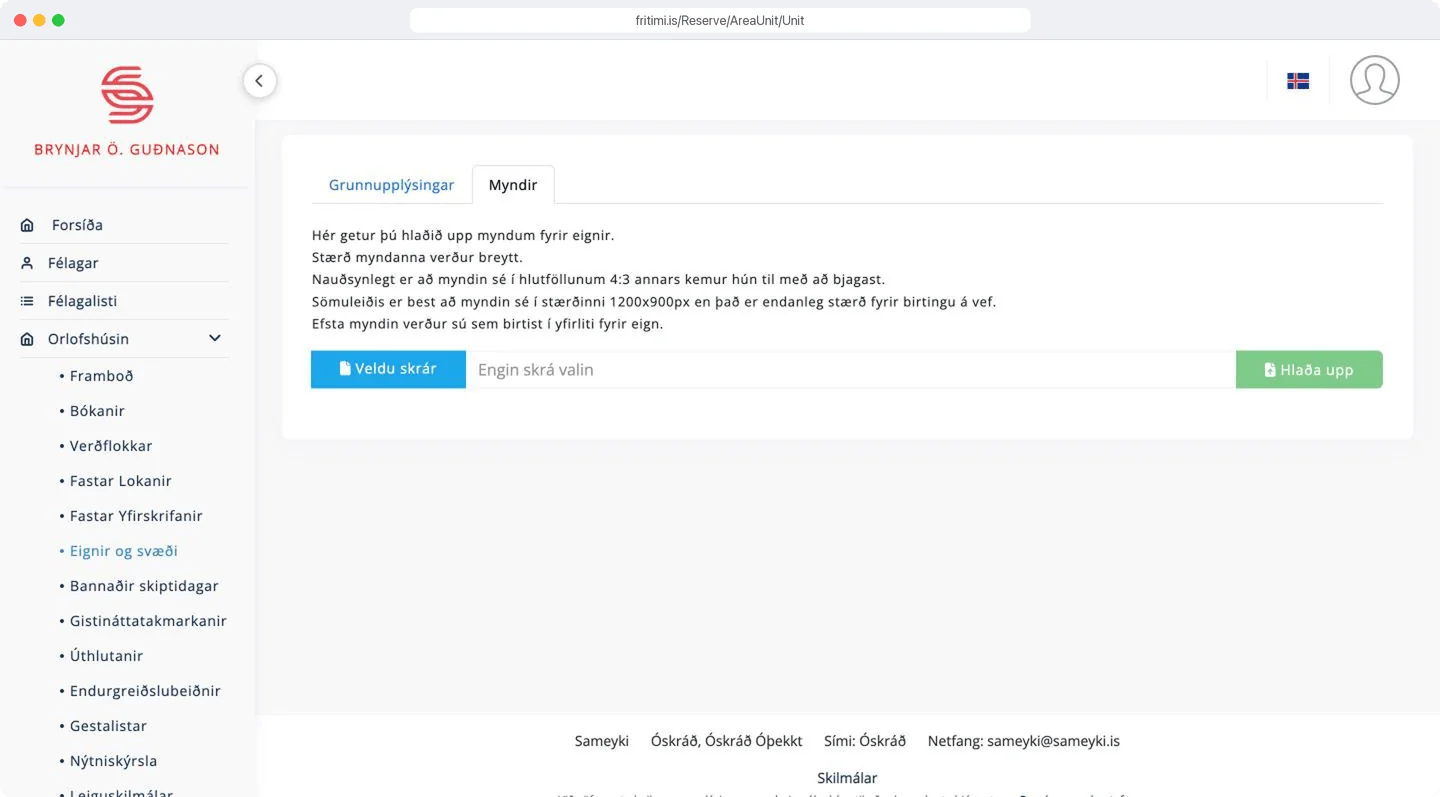
Hlutföll 4:3, helst 1200×900 px. Efsta myndin er aðalmyndin.
- 1Opnaðu flipann Myndir.
- 2Smelltu á Veldu skrár.
- 3Smelltu á Hlaða upp.
Loka eign tímabundið
Loka dögum
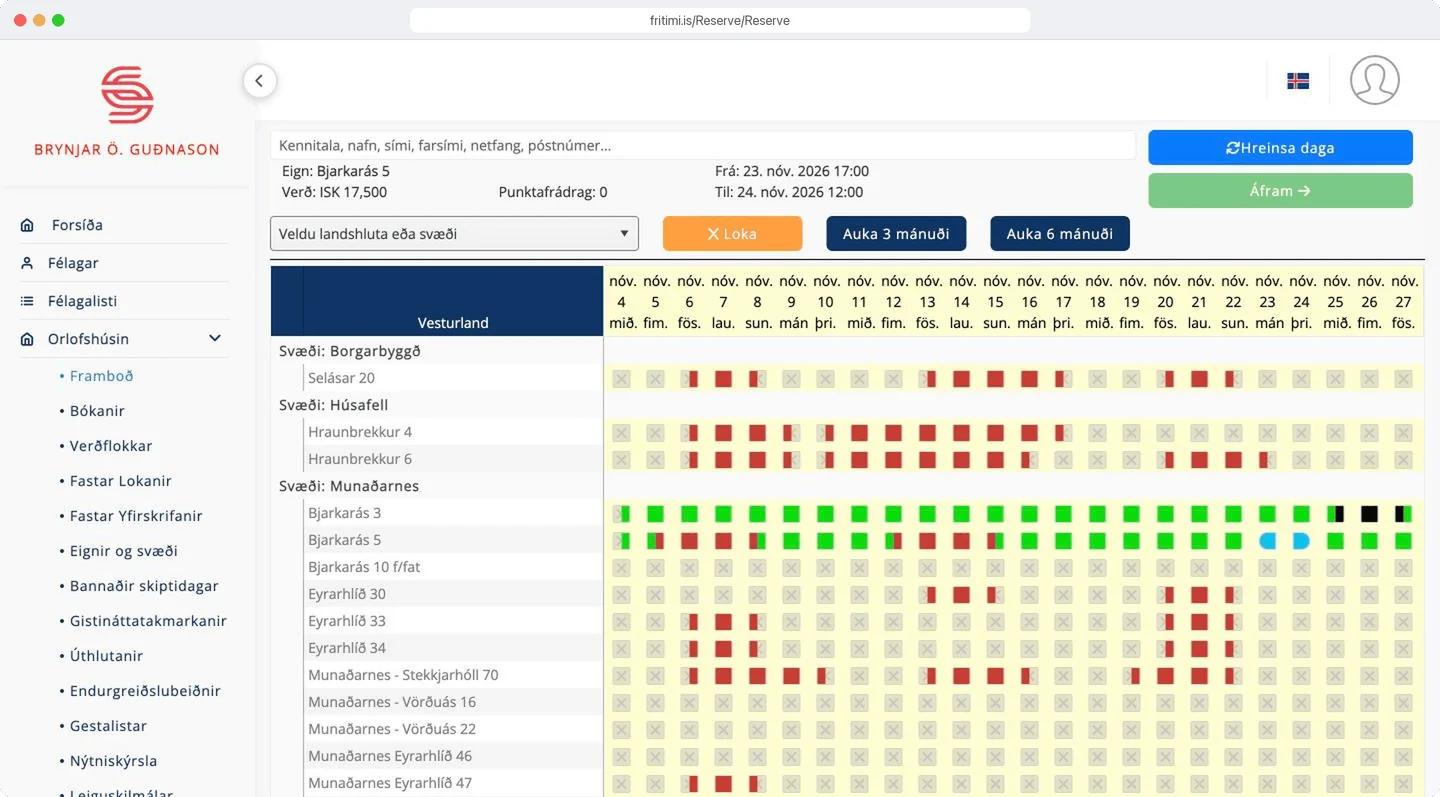
Á Framboð, án þess að velja félaga.
- 1Smelltu á fyrsta og síðasta dag.
- •Eign og dagsetningar.
- 2Smelltu á Loka.
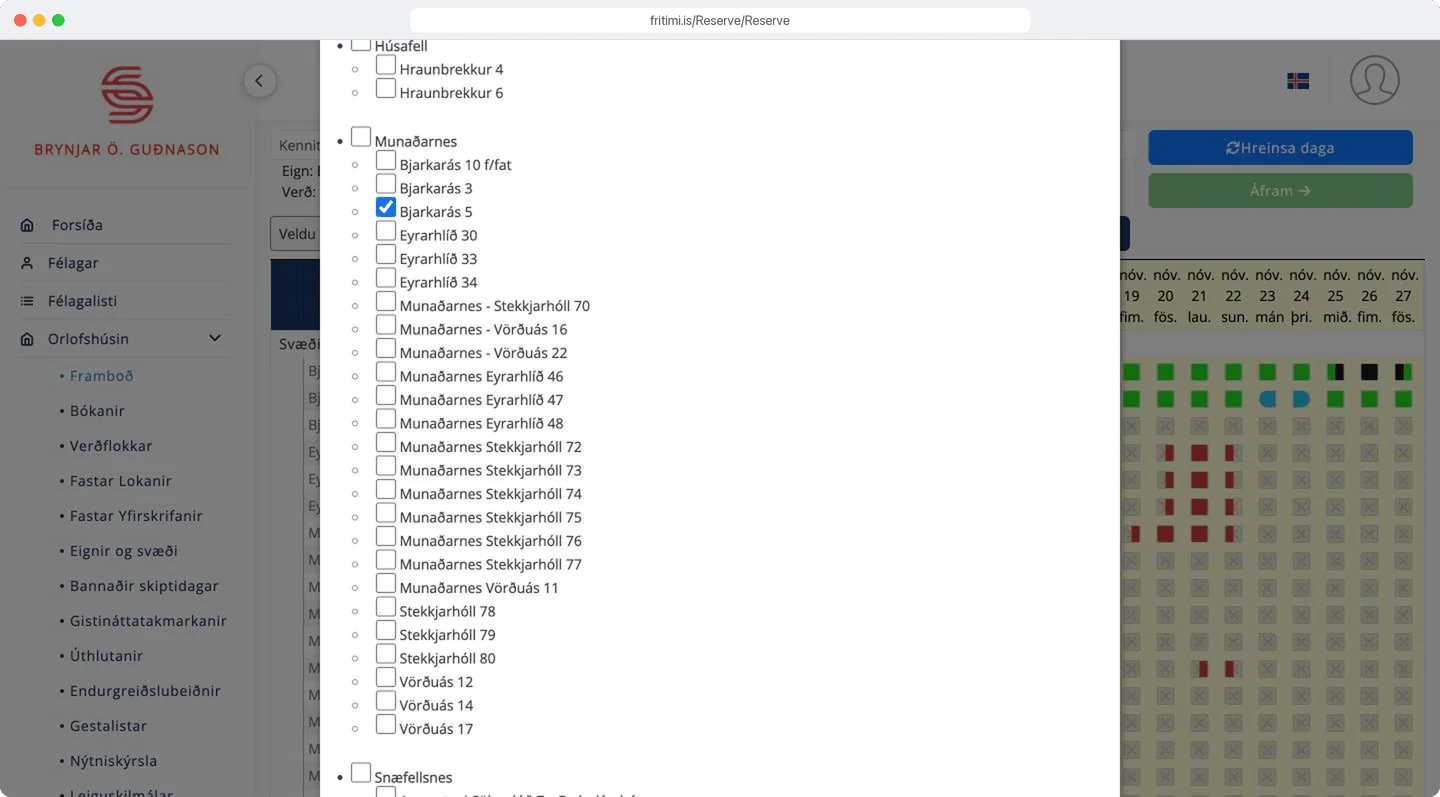
- •Eignin er þegar valin.
- •Hakaðu við fleiri ef loka á þeim líka.
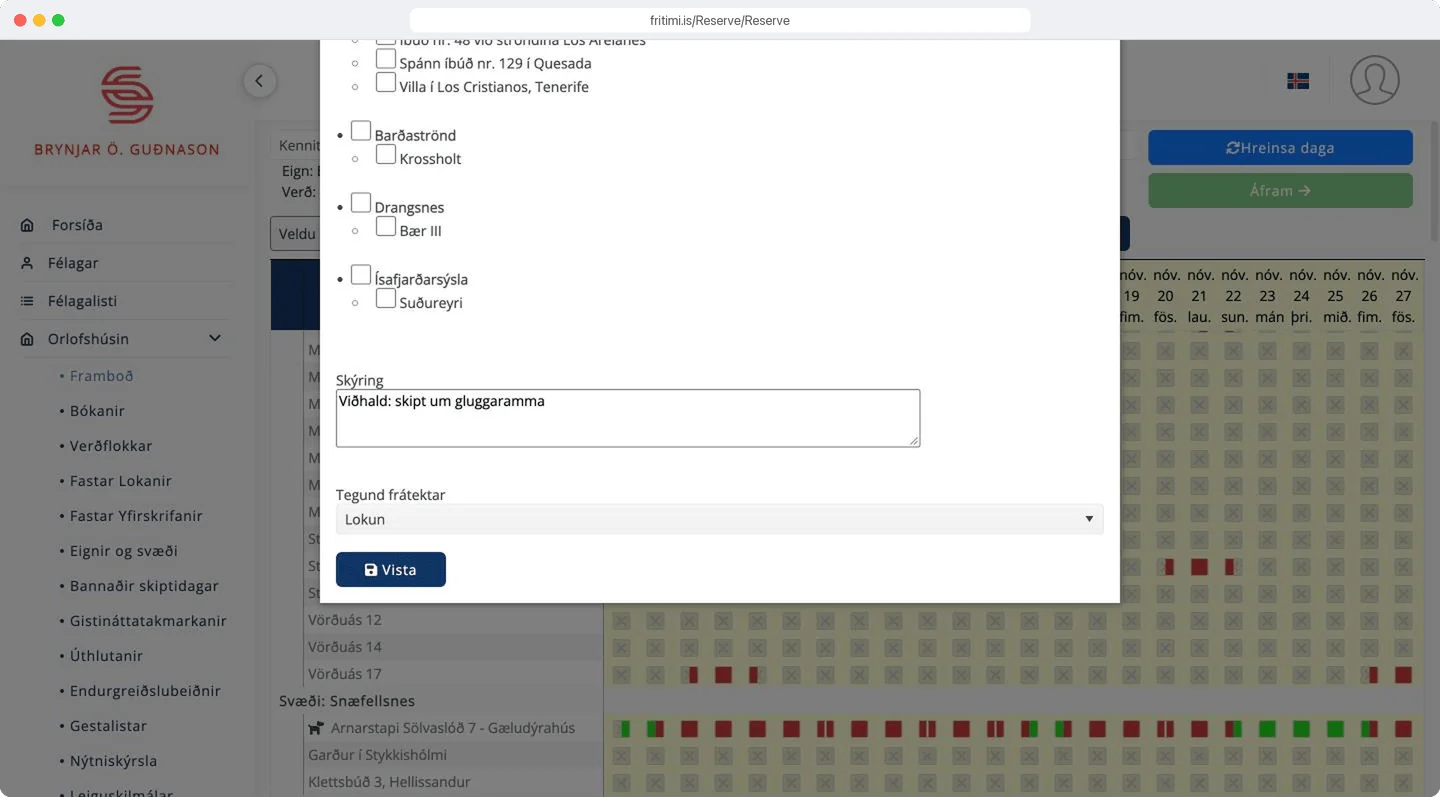
- 3Skrifaðu skýringu.
- •Tegund: Lokun.
- 4Smelltu á Vista.
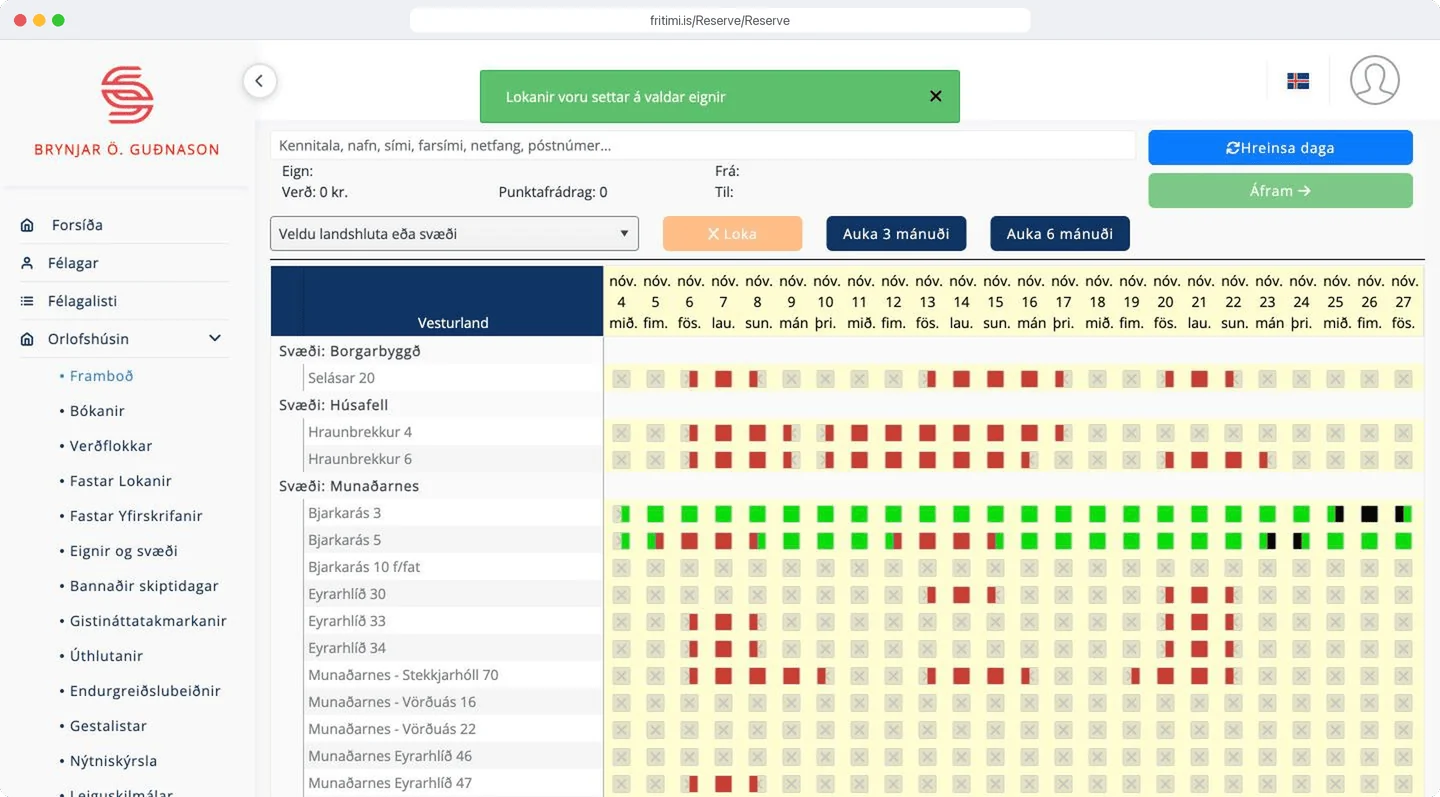
- •Lokaðir dagar eru svartir.
Opna aftur
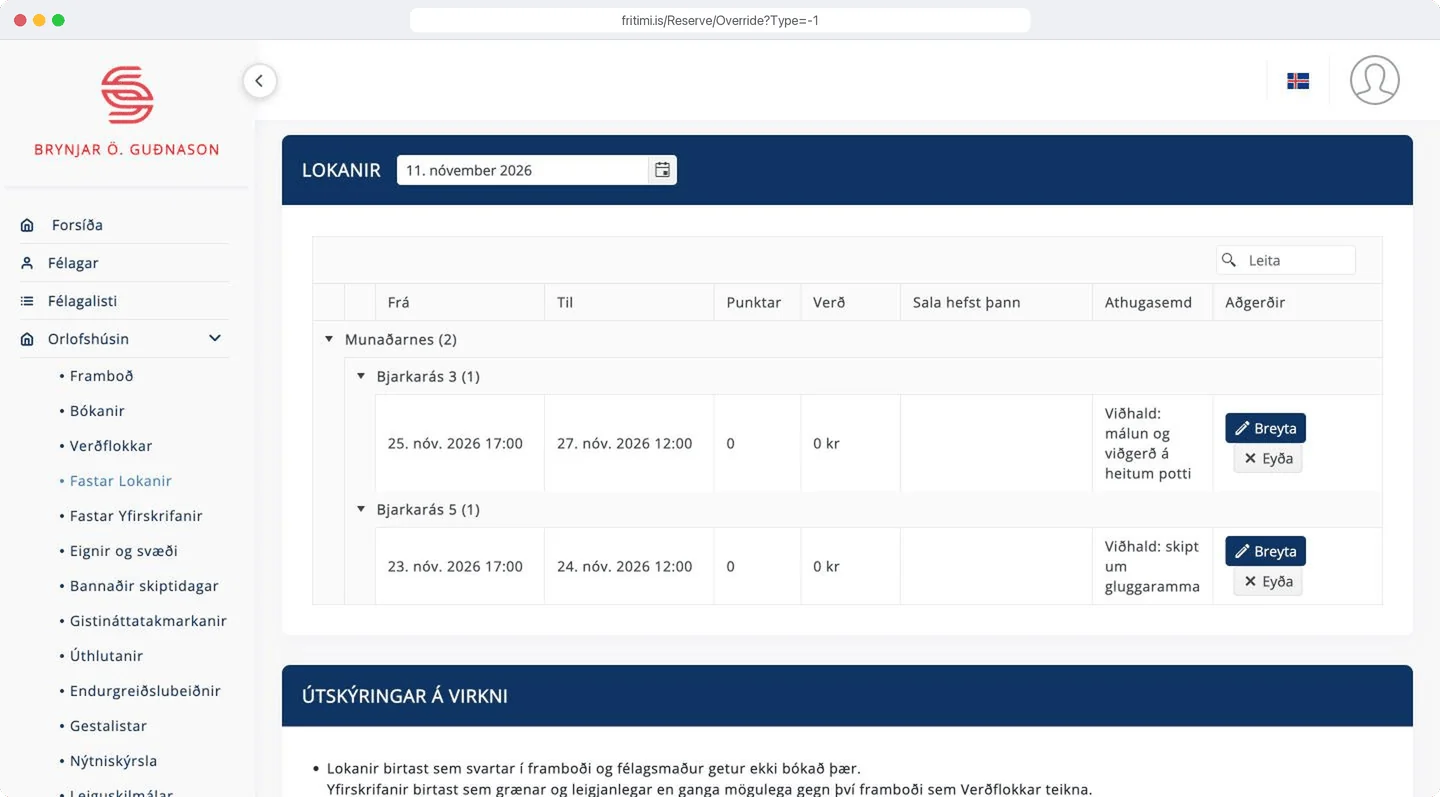
- 1Smelltu á Orlofshúsin → Fastar lokanir.
- •Breyta dagsetningum.
- 2Smelltu á Eyða til að opna dagana aftur.
Leiðrétta punkta
Ný punktafærsla
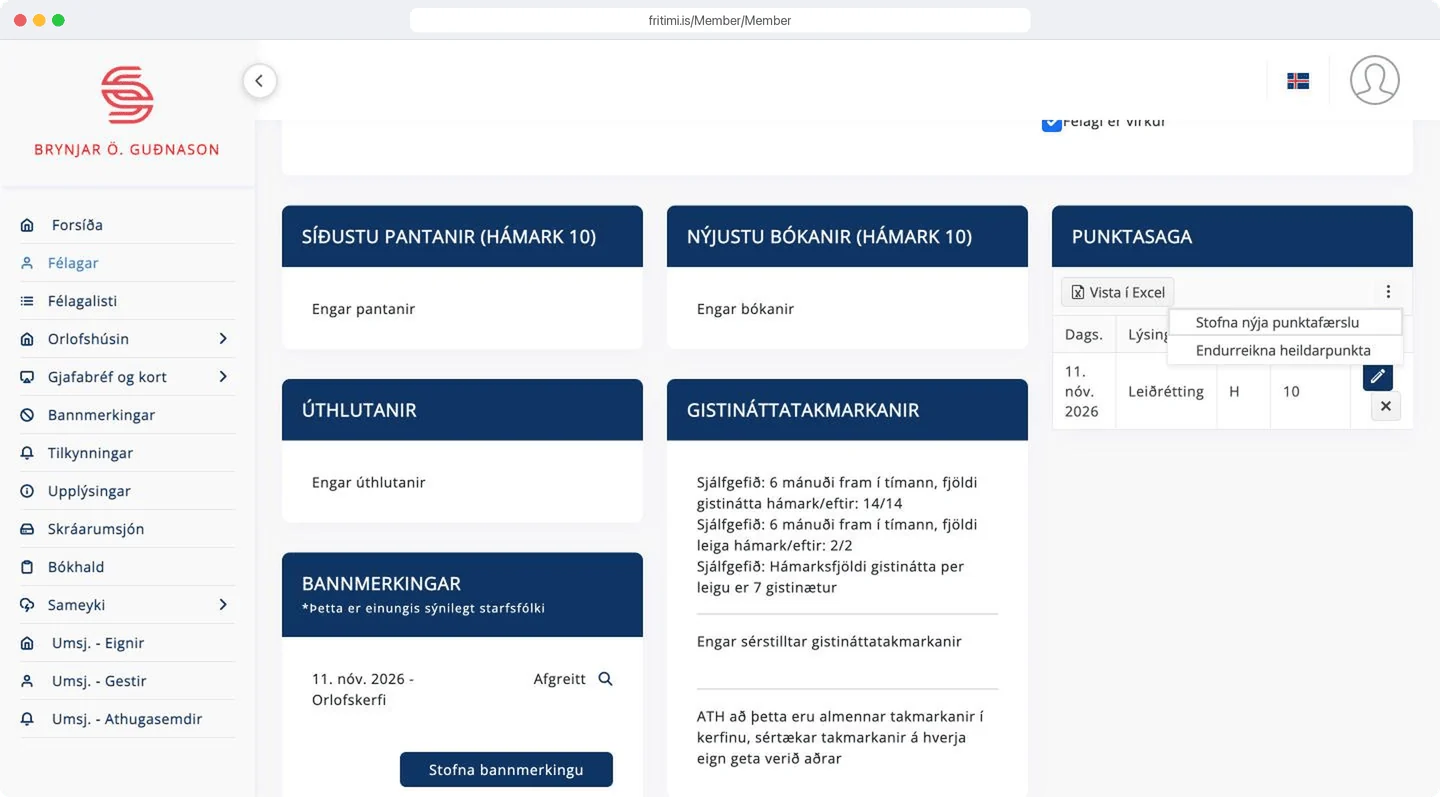
Á félagaspjaldinu.
- 1Smelltu á ⋮ við Punktasaga.
- 2Smelltu á Stofna nýja punktafærslu.
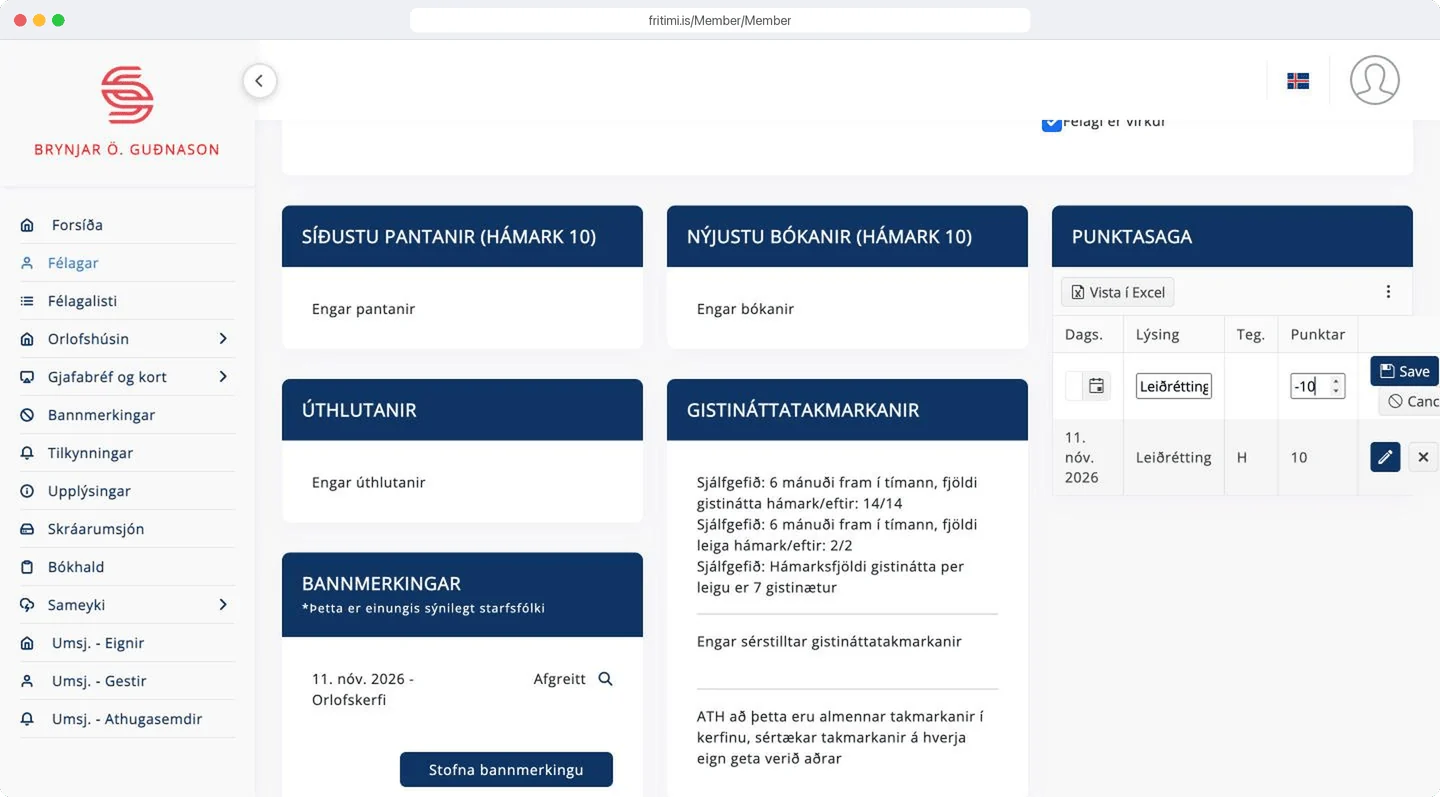
- 3Skrifaðu lýsingu.
- 4Skrifaðu fjölda punkta.
Mínus dregur frá.
- 5Smelltu á Save.
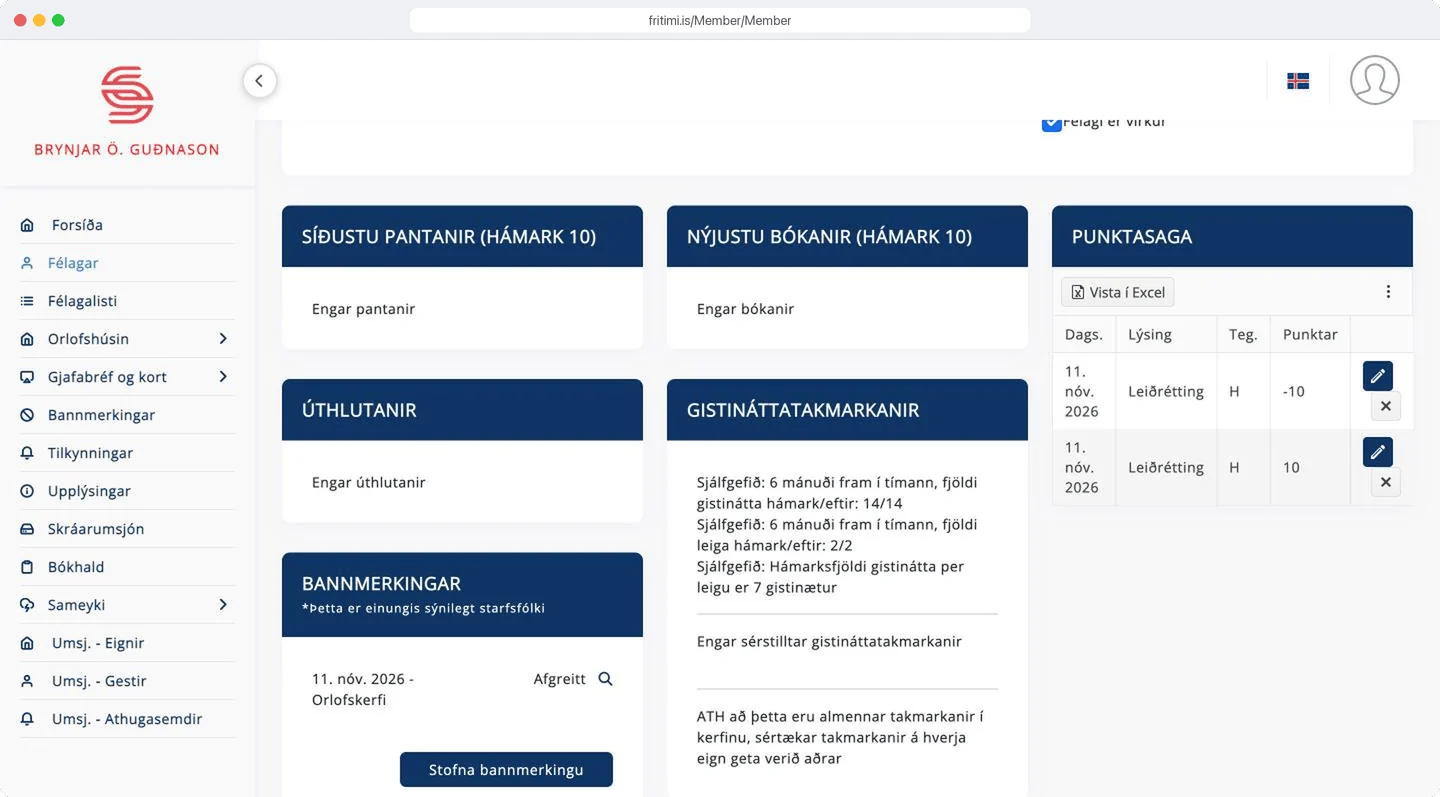
- •Færslan í punktasögunni.
- •Breyta eða eyða.
Bannmerkingar
Stofna bannmerkingu
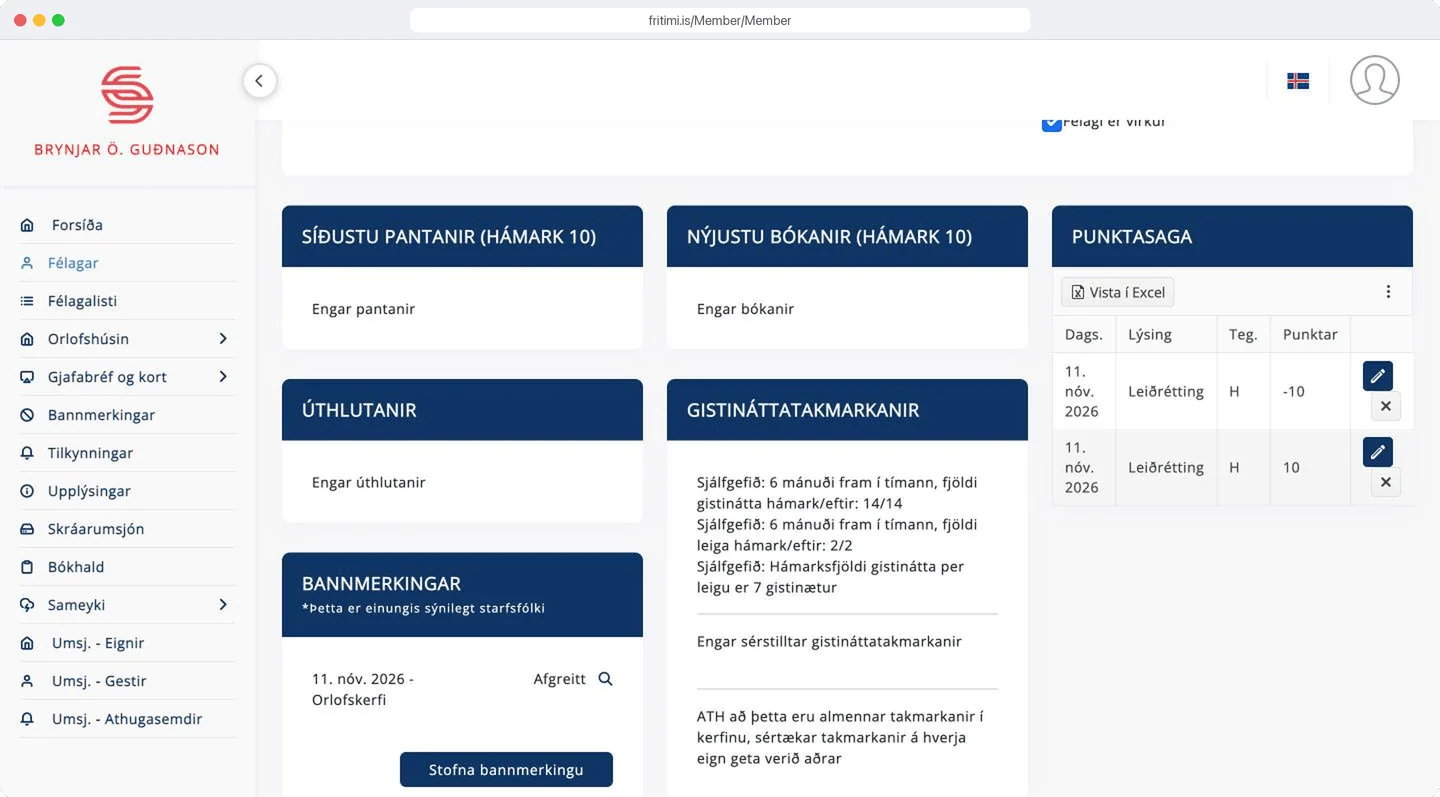
Á félagaspjaldinu.
- •Aðeins starfsfólk sér bannmerkingar.
- 1Smelltu á Stofna bannmerkingu.
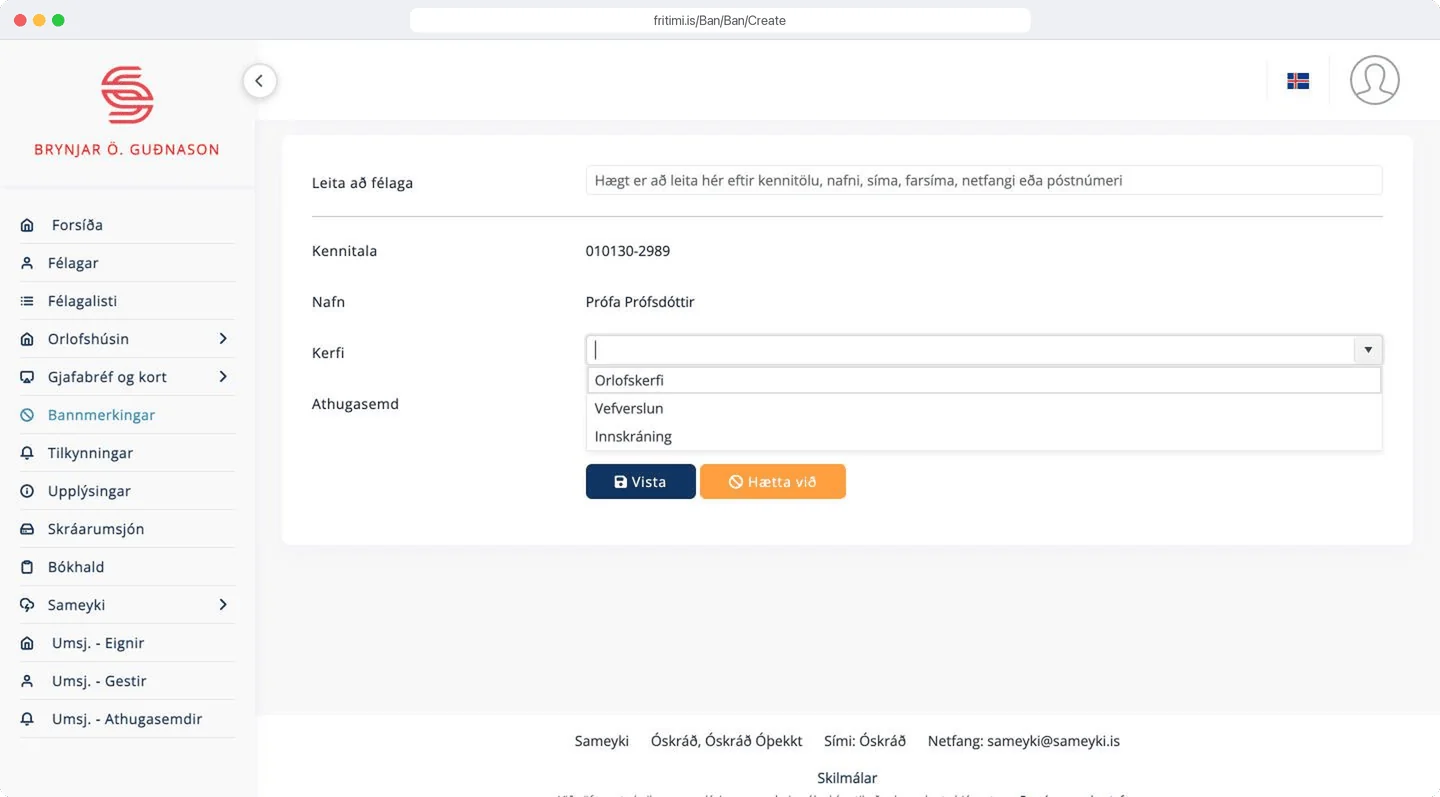
- 2Veldu Orlofskerfi, Vefverslun og/eða Innskráning.
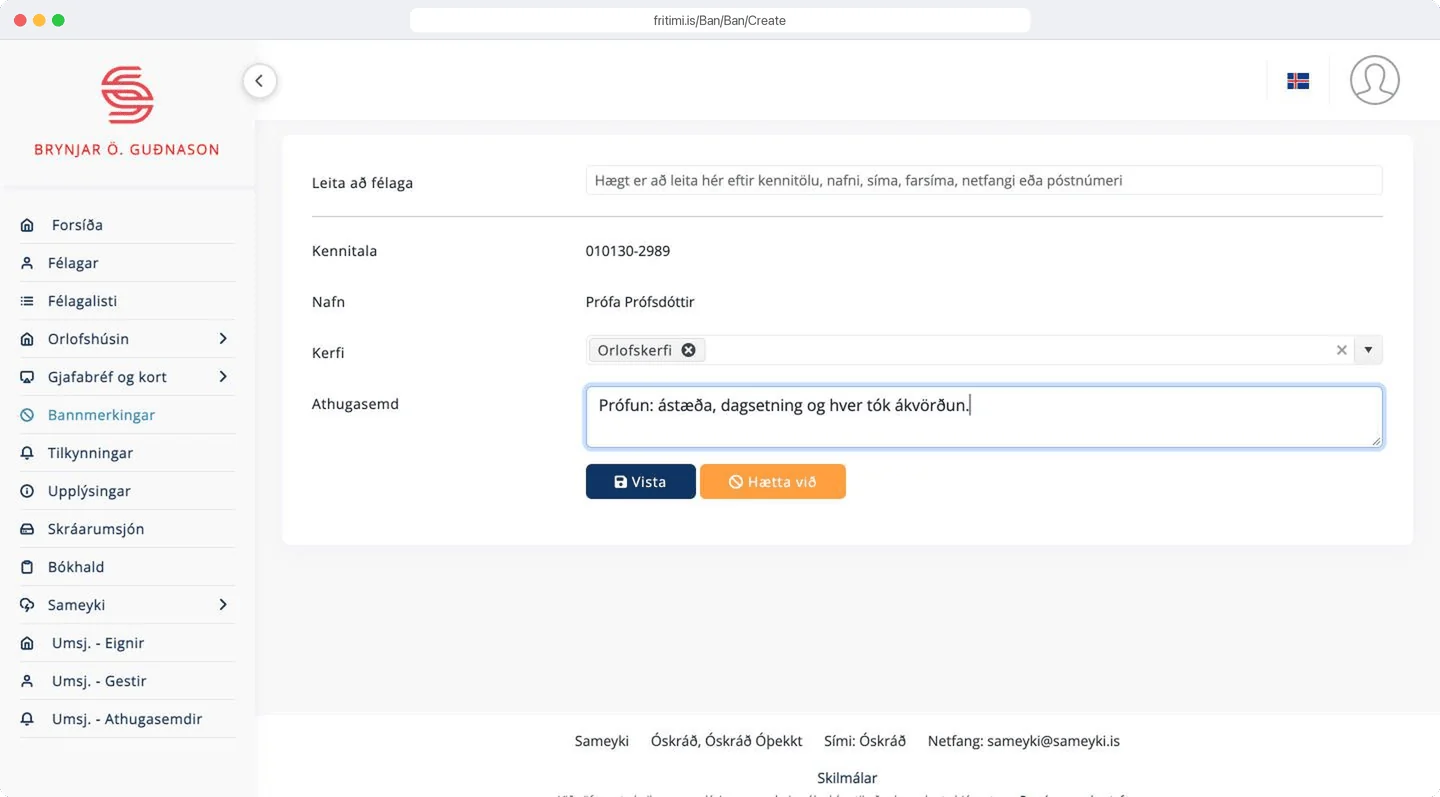
- 3Skrifaðu ástæðu og hver tók ákvörðun.
- 4Smelltu á Vista.
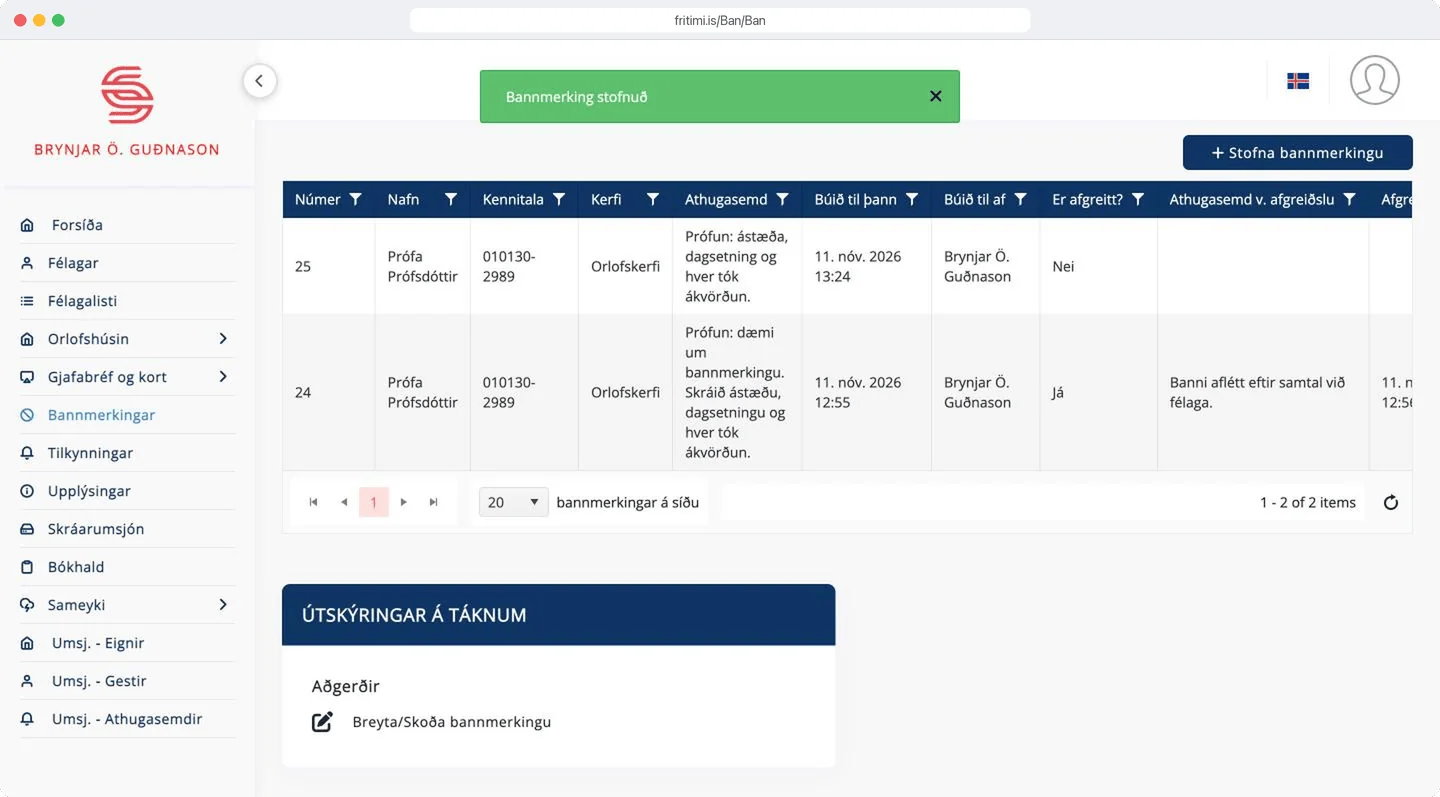
- •Er afgreitt? Nei: bannið gildir.
Aflétta banni
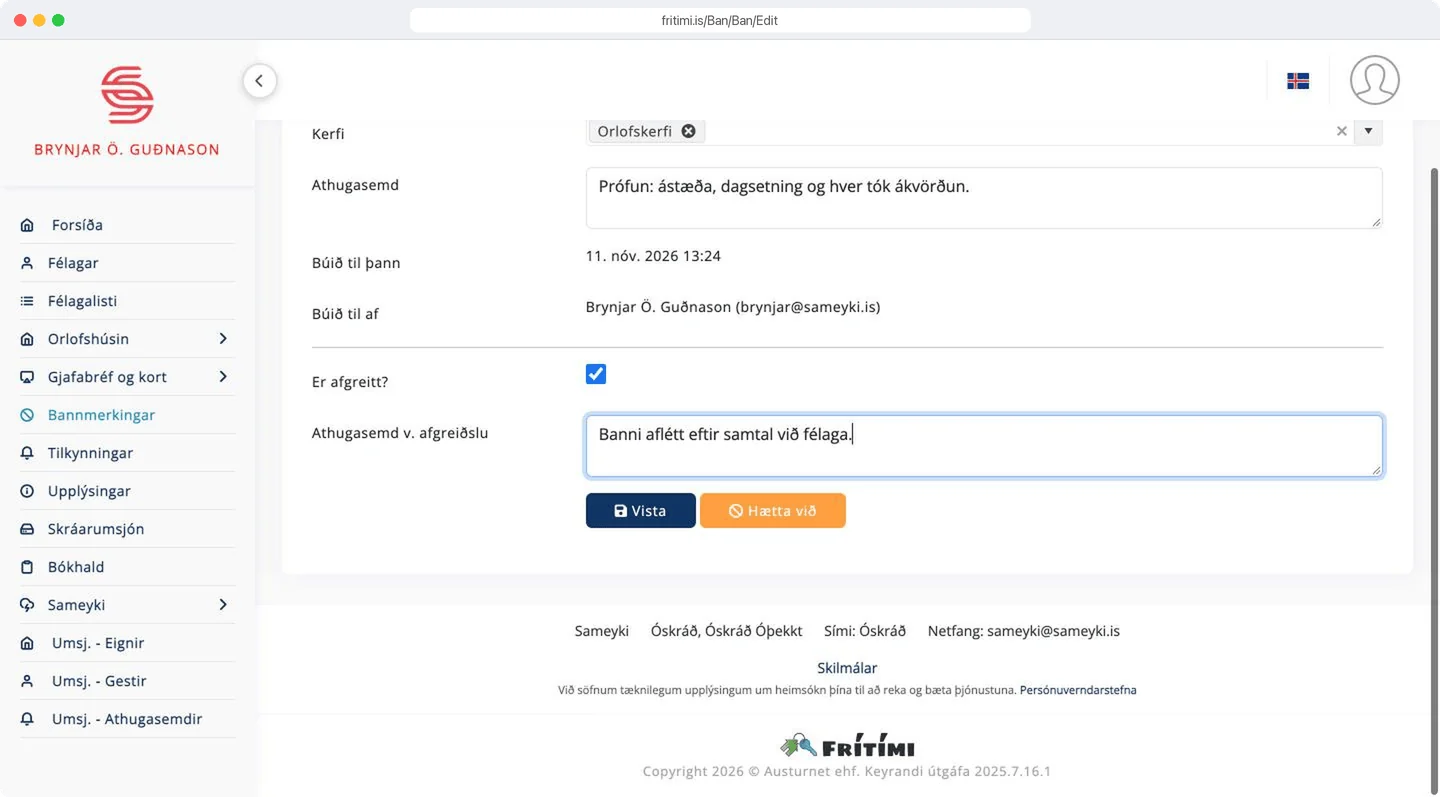
Opnaðu bannmerkinguna úr listanum.
- 1Hakaðu við Er afgreitt?.
- 2Skrifaðu af hverju.
- 3Smelltu á Vista.